
Internet Of Things
bởi Viindoo
| Số dòng Code | 5385 |
| Tên kỹ thuật | viin_iot |
| Giấy phép | OPL-1 |
| Website | https://viindoo.com/apps/modules/18.0/viin_iot |
| Đọc mô tả cho | v 16.0 v 17.0 |
| Yêu cầu các App | Discuss (mail) |
| Các mở rộng | Pos IoT IoT Sản xuất Internet Of Things - Viindoo Cloud IoT Chất lượng |

Kết nối, theo dõi và kiểm tra thiết bị sau mỗi điểm bán hàng và mỗi trạm làm việc
Dành cho cửa hàng, nhà hàng và nhà máy in, cân và quét mã từ Điểm bán hàng, Sản xuất, Chất lượng và màn hình Điều hành xưởng sản xuất của Viindoo.
Ghép nối hộp IoT bằng mã dùng một lần, rồi xem, kiểm tra và đặt tên cho mọi thiết bị mà hộp kết nối.
Có phải bạn đang gặp tình huống này?
"Tôi chỉ biết máy in hay cân bị hỏng khi quầy thu ngân hoặc dây chuyền báo lại."
"Muốn kết nối một hộp thì phải có người rành việc, gõ tay địa chỉ và mật khẩu."
"Khi một hộp hỏng, mọi điểm bán hàng và trung tâm sản xuất phải thiết lập lại từ đầu."
"Đã gửi lệnh in tem nhãn, hoặc cân chạy trên hộp mà không chạy trên máy tính này, và không ai biết vì sao."
"Ai trong mạng cũng sửa được cài đặt của hộp, và không ai lo cập nhật phần mềm cho hộp."
Điều gì thay đổi
→ Biết khi thiết bị ngừng hoạt động, không phải chờ người khác báo.
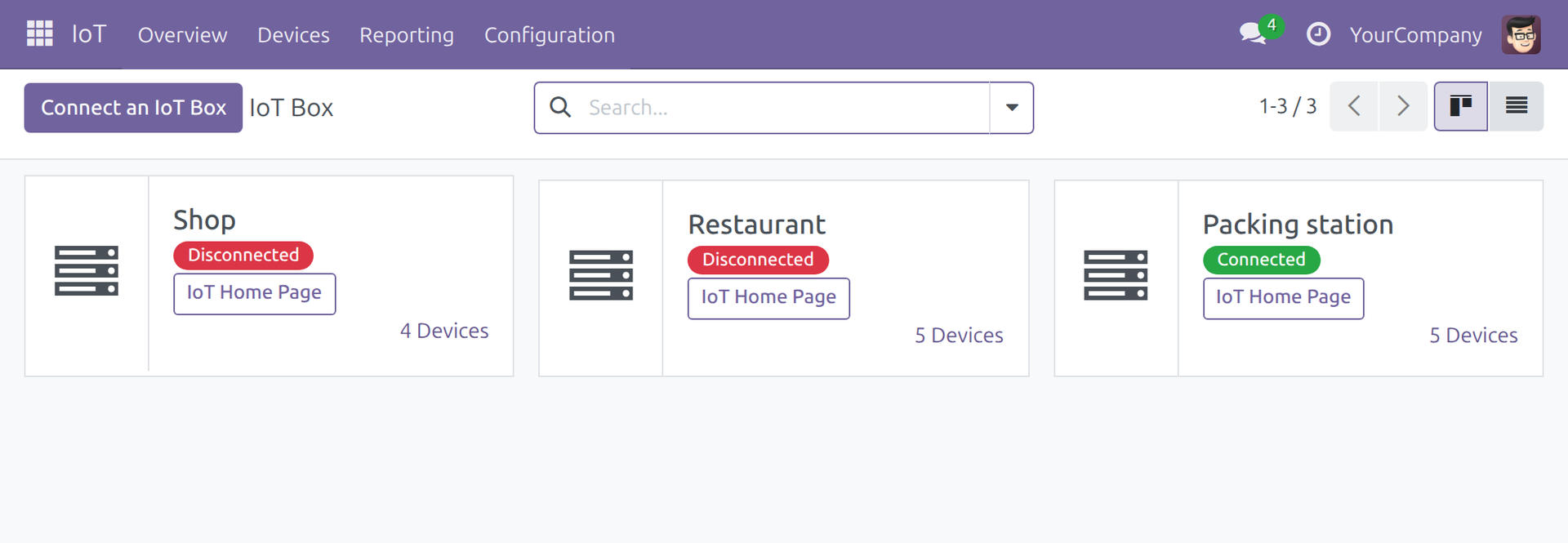
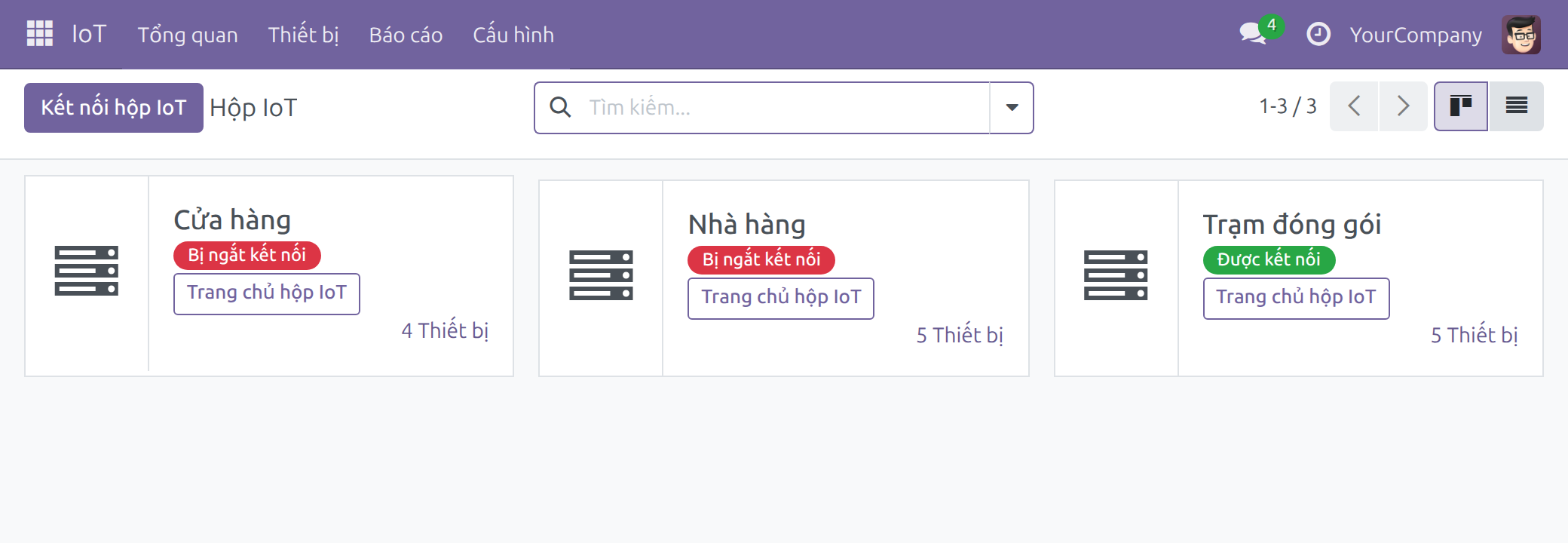
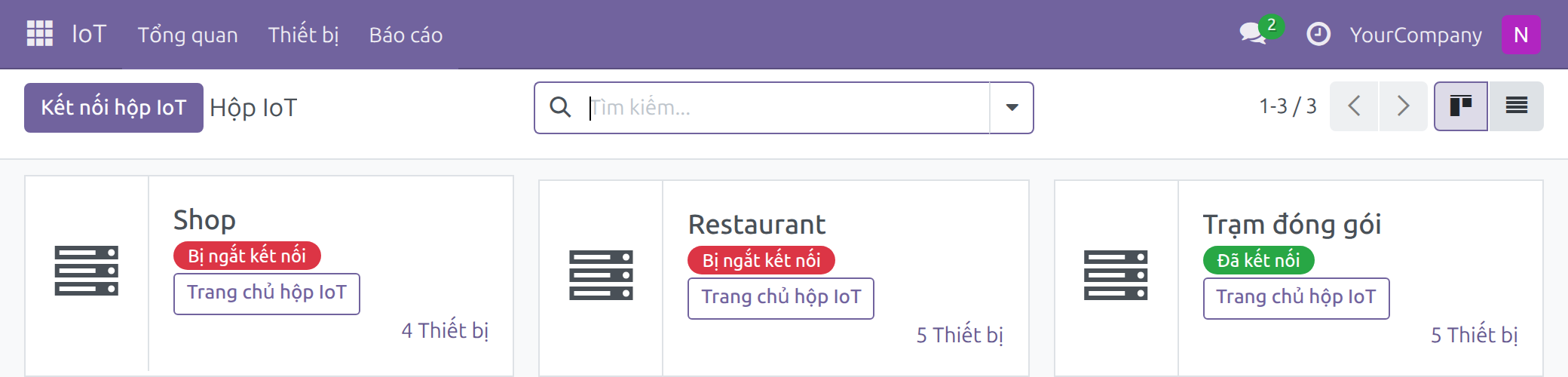
IoT > Tổng quan hiển thị mỗi hộp là Đã kết nối hoặc Bị ngắt kết nối. Viindoo kiểm tra mỗi phút và hiển thị hộp không còn báo cáo là Bị ngắt kết nối, cùng toàn bộ thiết bị của hộp, sau hai tới ba phút kể từ lần báo cáo cuối. Nhật ký thiết bị tập hợp các cảnh báo và lỗi của từng hộp ngay trong Viindoo.
→ Kết nối hộp bằng mã dùng một lần.
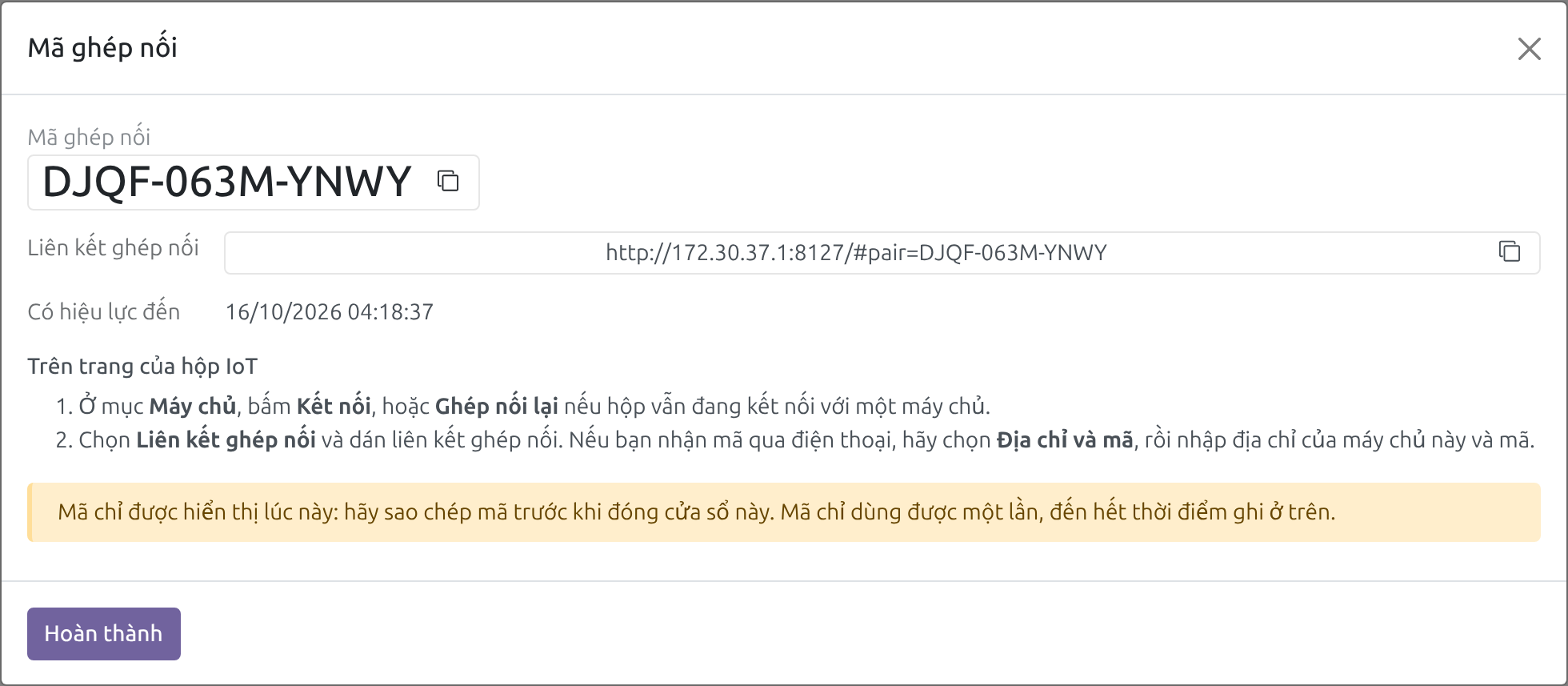
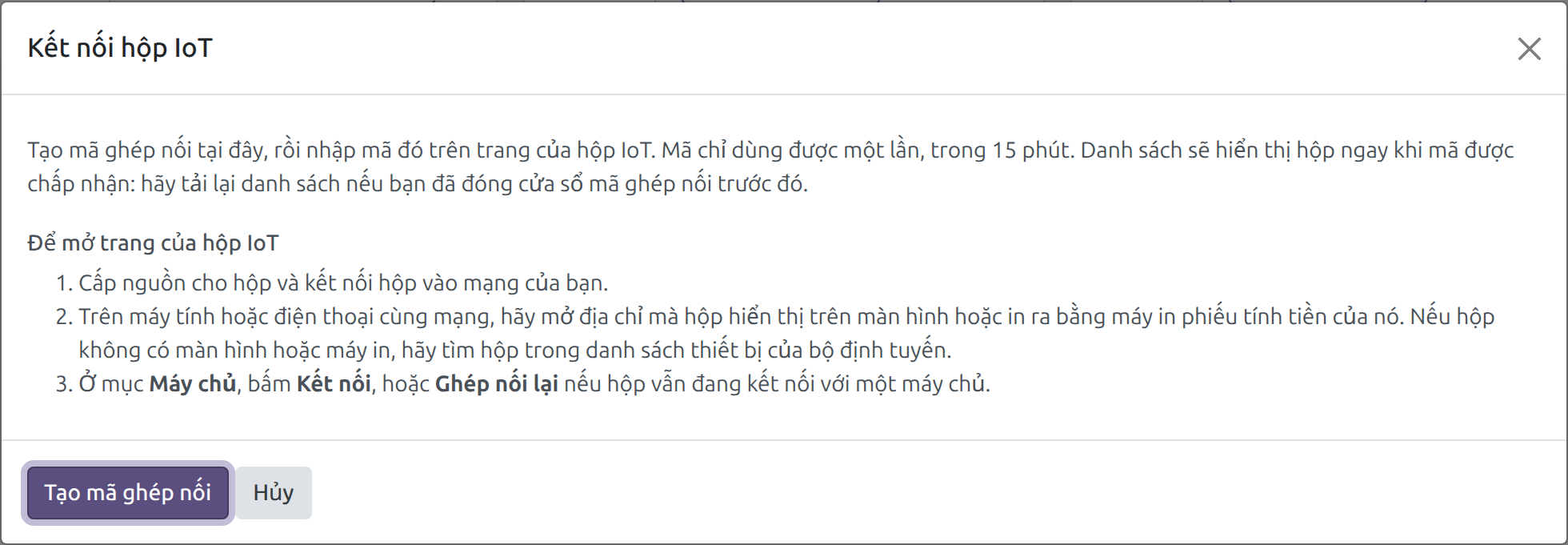
Bấm Kết nối hộp IoT, rồi Tạo mã ghép nối: Viindoo hiển thị một mã ghép nối và một liên kết ghép nối, chỉ dùng được một lần, trong 15 phút. Trên trang của hộp, bấm Kết nối rồi dán liên kết, hoặc nhập địa chỉ và mã. Hộp tự đăng ký chính nó và các thiết bị của nó.
→ Thay hộp mà không phải thiết lập lại cả địa điểm.
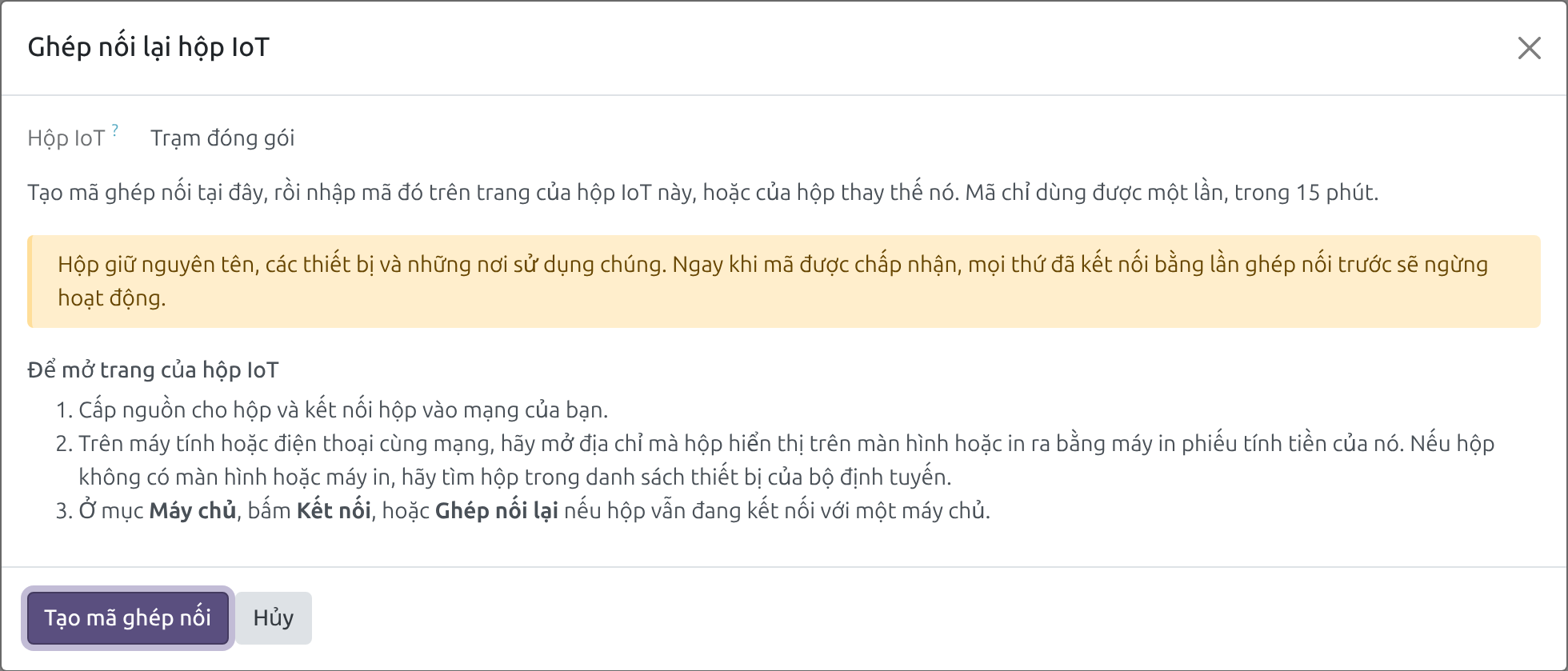
Bấm Ghép nối lại trên bản ghi của hộp cũ và nhập mã trên hộp mới: hộp giữ nguyên tên, các thiết bị và những nơi chúng đang được dùng trong các ứng dụng.
→ Chứng minh thiết bị chạy được ngay tại nơi dùng nó.
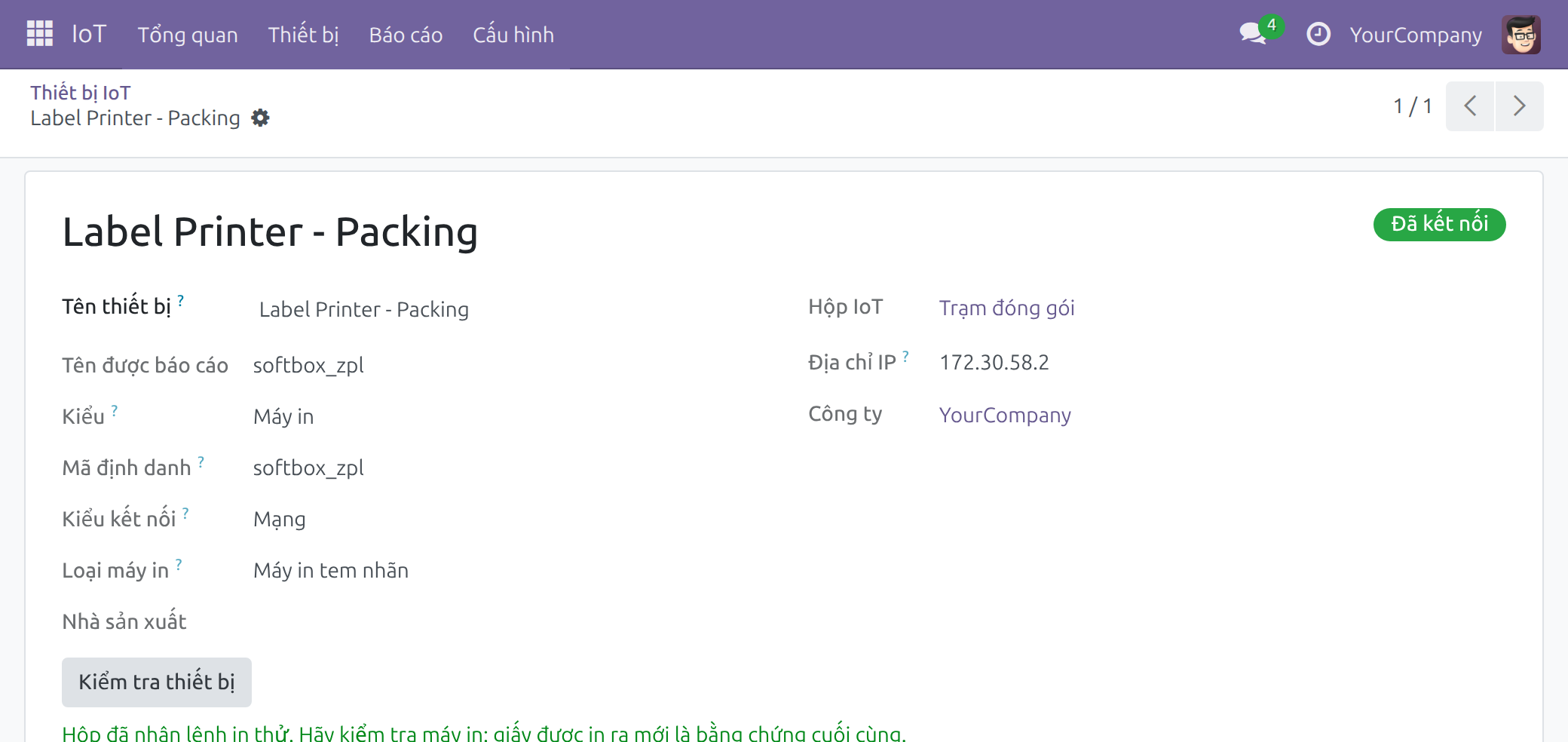
Kiểm tra thiết bị gửi một lệnh in thử qua hộp, đọc cân một lần, hoặc lắng nghe máy quét hay bàn đạp trong 15 giây. Kiểm tra kết nối từ trình duyệt này cho biết máy tính này có tới được hộp hay không. Mỗi hành động thiết bị mà ứng dụng gửi đi, chẳng hạn một lệnh in, đều được theo dõi, và người vận hành được báo khi hành động bị từ chối hoặc không được xác nhận.
→ Hộp được khóa, và tự giữ phần mềm luôn mới.
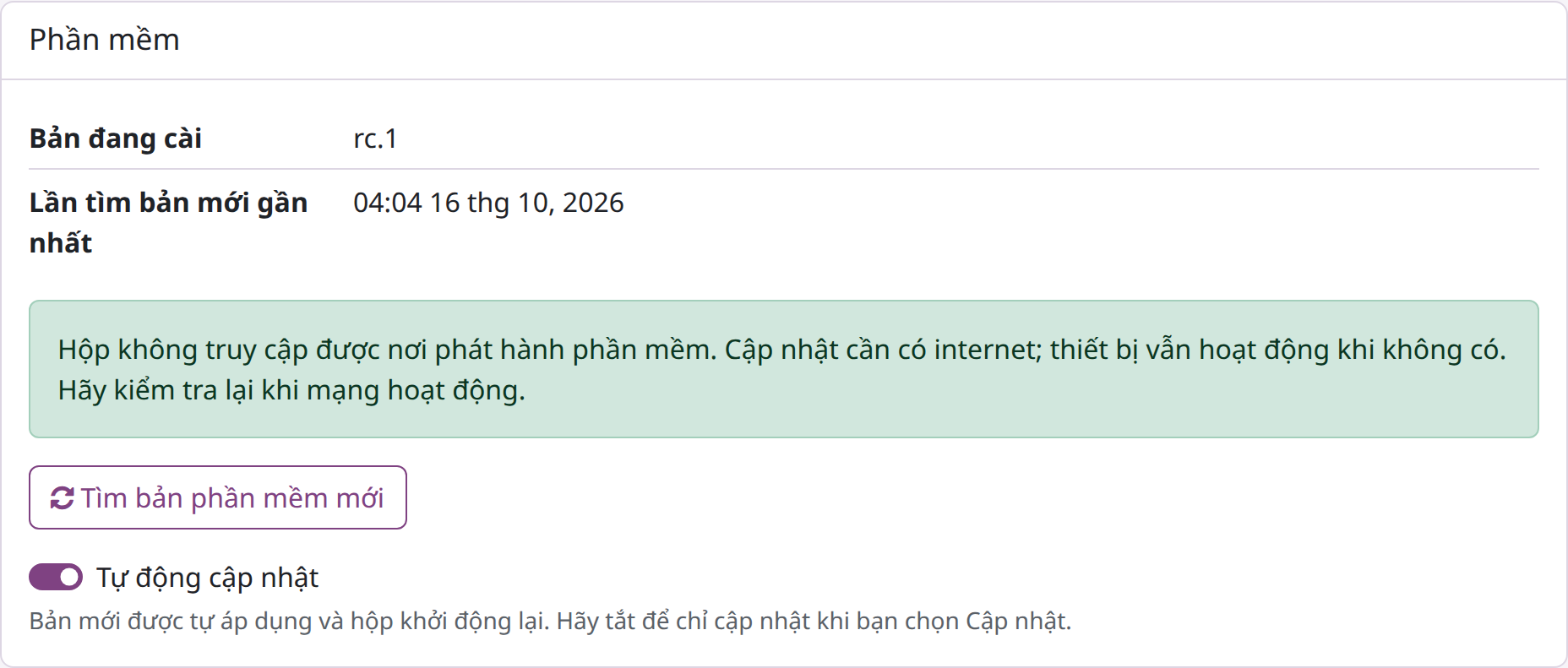
Sau khi ghép nối, mọi thay đổi trên trang của hộp đều hỏi Mã cài đặt hộp, mã mà chỉ Quản trị viên IoT xem được trong Viindoo. Hộp theo bản phát hành được hỗ trợ của dòng phiên bản của nó, tự áp dụng bản mới và tự hoàn tác một bản khởi động không tốt.
Cách hoạt động
Chuẩn bị hộp
người lắp đặt ghi bản ảnh hệ thống Viindoo IoT Box vào thẻ nhớ microSD, cắm hộp vào mạng và mở trang của hộp từ máy tính hoặc điện thoại cùng mạng.
Ghép nối
Người tạo hộp IoT bấm Kết nối hộp IoT trong IoT > Tổng quan và tạo mã ghép nối; trên trang của hộp, bấm Kết nối với liên kết ghép nối, hoặc với địa chỉ máy chủ và mã. Hộp khởi động lại, đăng ký và khóa cài đặt của mình.
Đặt tên và kiểm tra thiết bị
cắm máy in, cân, máy quét, bàn đạp và màn hình vào hộp; đặt Tên hộp cho hộp và Tên thiết bị cho từng thiết bị sao cho đội của bạn dễ nhận ra; kiểm tra từng thiết bị trên trang của hộp hoặc bằng Kiểm tra thiết bị trong Viindoo.
Cho từng máy tính tới được hộp
trên mỗi máy tính hoặc máy tính bảng dùng cân, máy quét hay bàn đạp, bấm Kiểm tra kết nối từ trình duyệt này và chấp nhận hộp một lần.
Gán thiết bị trong các ứng dụng
mỗi điểm bán hàng, trung tâm sản xuất hoặc điểm kiểm soát chất lượng chọn hộp và thiết bị của mình; nhân viên thu ngân và người vận hành dùng thiết bị ngay trong ứng dụng của họ, không cần quyền IoT.
Theo dõi và bảo trì
kỹ thuật viên theo dõi Đã kết nối / Bị ngắt kết nối, Nhật ký thiết bị và phần tự kiểm tra của hộp; hộp tự cập nhật; Quản trị viên IoT giữ mã cài đặt.
Tính năng chính
Ghép nối bằng mã dùng một lần
Kết nối hộp IoT cho một mã ghép nối và một liên kết ghép nối, chỉ dùng được một lần, trong 15 phút; hộp được tạo trong công ty bạn chọn.
Mọi hộp và thiết bị trong một cái nhìn
Đã kết nối hoặc Bị ngắt kết nối cho từng hộp và từng thiết bị, nhóm theo hộp, cùng Nhật ký thiết bị từ Gỡ lỗi tới Nghiêm trọng đọc ngay trong Viindoo.
Hộp tự kiểm tra
trang của hộp chạy phần tự kiểm tra về mạng, máy chủ, đồng hồ, chứng chỉ, phần mềm và thiết bị; mỗi dòng cần bạn xử lý đều ghi cần làm gì, và một tệp chẩn đoán duy nhất được gửi cho bộ phận hỗ trợ.
Kiểm tra thiết bị từ Viindoo
in thử, đọc cân hoặc lắng nghe 15 giây ngay trên biểu mẫu thiết bị, và kiểm tra kết nối từ chính trình duyệt sẽ dùng thiết bị.
Khóa sau khi ghép nối
mọi thay đổi trên hộp đã ghép nối đều hỏi Mã cài đặt hộp, chỉ Quản trị viên IoT xem được; thông tin xác thực của hộp được tạo khi ghép nối và không hiện trên màn hình nào.
Ghép nối lại, thay hộp hoặc chuyển hộp
ghép nối lại chính hộp đó sau khi ghi lại thẻ nhớ, hoặc thay một hộp hỏng, mà vẫn giữ tên hộp, các thiết bị và việc gán chúng; chuyển hộp sang cơ sở dữ liệu khác bằng Ngắt kết nối và một mã mới.
Dành cho ai
Quản lý cửa hàng, nhà hàng hoặc nhà máy
Quầy thu ngân và dây chuyền của bạn phụ thuộc vào máy in và cân. Bạn có một màn hình cho biết hộp và thiết bị nào đang hoạt động, và thay được hộp hỏng mà không phải thiết lập lại cả địa điểm.
Kỹ thuật viên IT hoặc bảo trì (quyền Người dùng)
Bạn chăm sóc phần cứng. Bạn có trạng thái hộp và thiết bị, nhật ký và phần tự kiểm tra của hộp mà không cần đi tới tận hộp.
Cán bộ tích hợp IoT (quyền Người tạo hộp IoT)
Bạn lắp đặt hộp. Bạn ghép nối hộp bằng mã dùng một lần, đặt tên hộp và thiết bị, kiểm tra thiết bị, ghép nối lại hoặc thay hộp.
Quản trị viên IoT (quyền Quản trị viên)
Bạn chịu trách nhiệm thiết lập. Bạn xem mã cài đặt để mở khóa hộp, đặt thời gian lưu nhật ký và thời gian chờ hành động thiết bị, và bật các ứng dụng IoT cho Điểm bán hàng, Sản xuất, Chất lượng và màn hình Điều hành xưởng sản xuất.
Nhân viên thu ngân và người vận hành
Bạn không cần quyền IoT: bạn in, cân và quét mã từ ứng dụng của mình khi hộp đã được ghép nối và thiết bị đã được gán.
Phù hợp nhất với: cửa hàng, nhà hàng và nhà máy in, cân và quét mã từ các ứng dụng Viindoo, muốn các hộp phía sau những thiết bị đó được kết nối, theo dõi, kiểm tra và thay thế mà không cần chuyên gia tới tận nơi.
Ghép nối bằng mã dùng một lần
Kết nối hộp IoT cho một mã ghép nối và một liên kết ghép nối, chỉ dùng được một lần, trong 15 phút; hộp được tạo trong công ty bạn chọn.
Kết nối một hộp mới
mã ghép nối và liên kết ghép nối, dùng được một lần trong 15 phút.
Thấy hộp đã đăng ký và đã khóa
trang của hộp sau khi ghép nối.
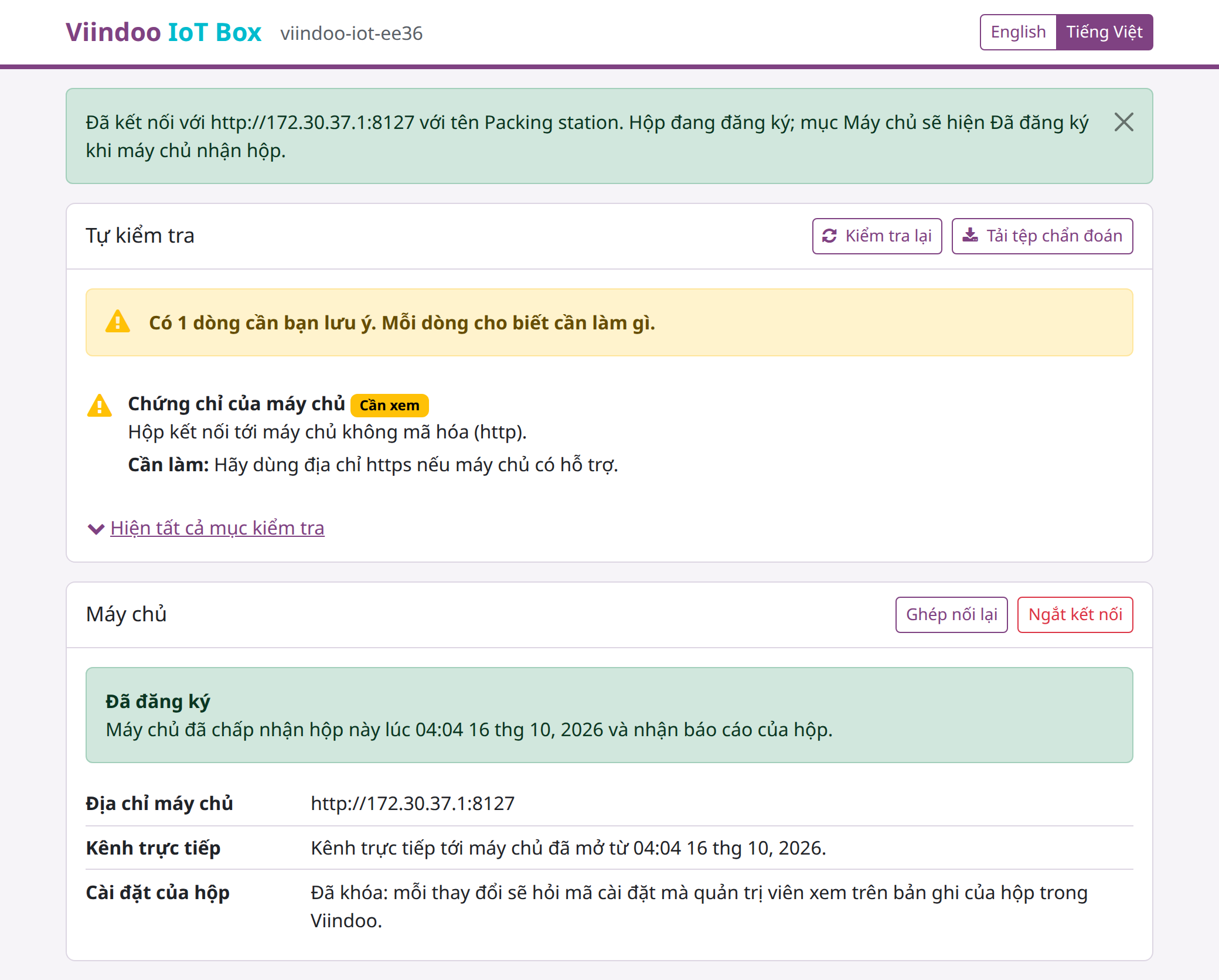
Để hộp cho bạn biết cần sửa gì
phần tự kiểm tra, mỗi dòng một hướng dẫn.
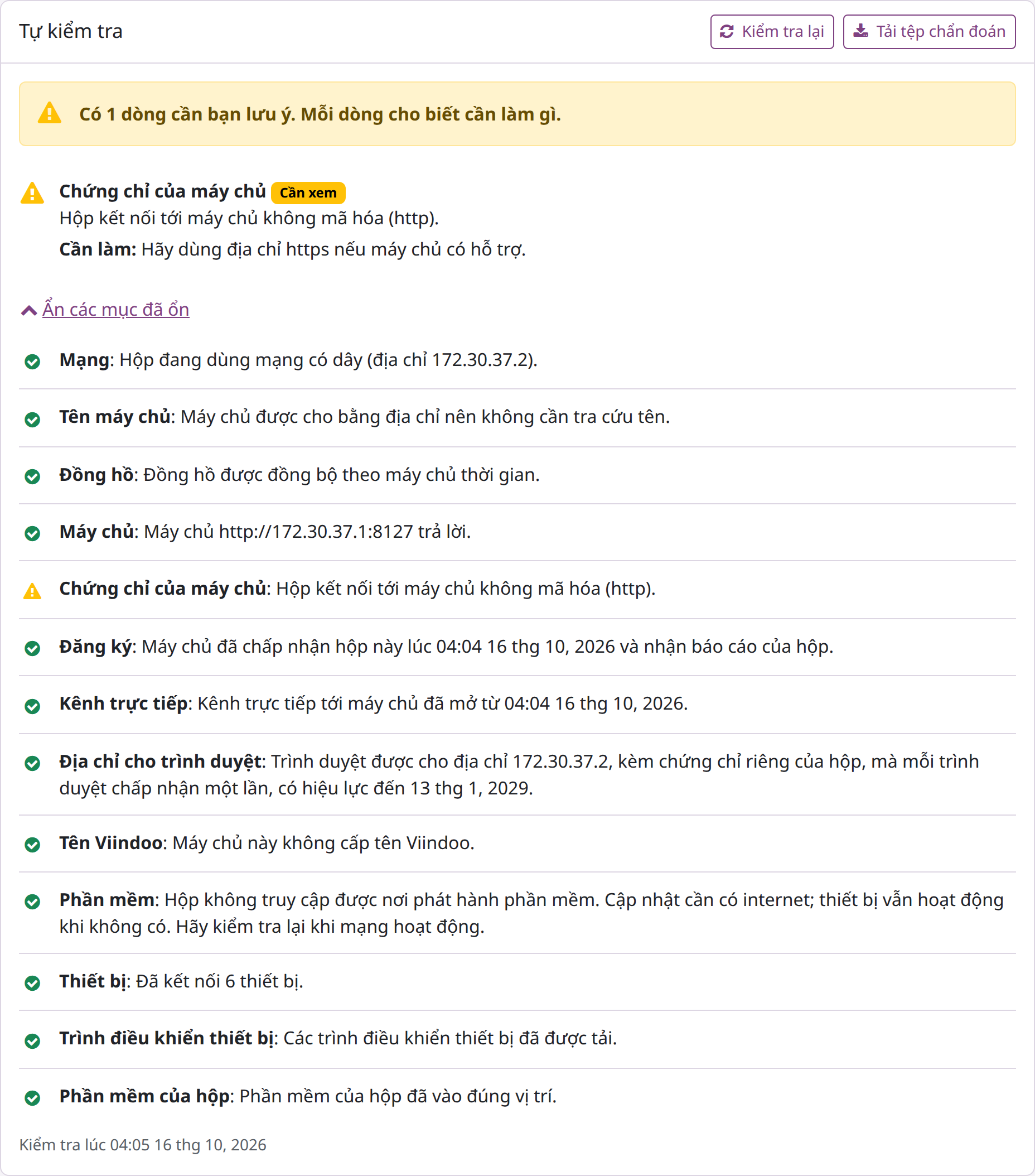
In thử máy in tem nhãn từ Viindoo
một lệnh in thử, và điều người đứng ở máy in vẫn cần kiểm tra.
Đọc cân từ trình duyệt của bạn
một lần đọc, không ghi lại ở đâu.
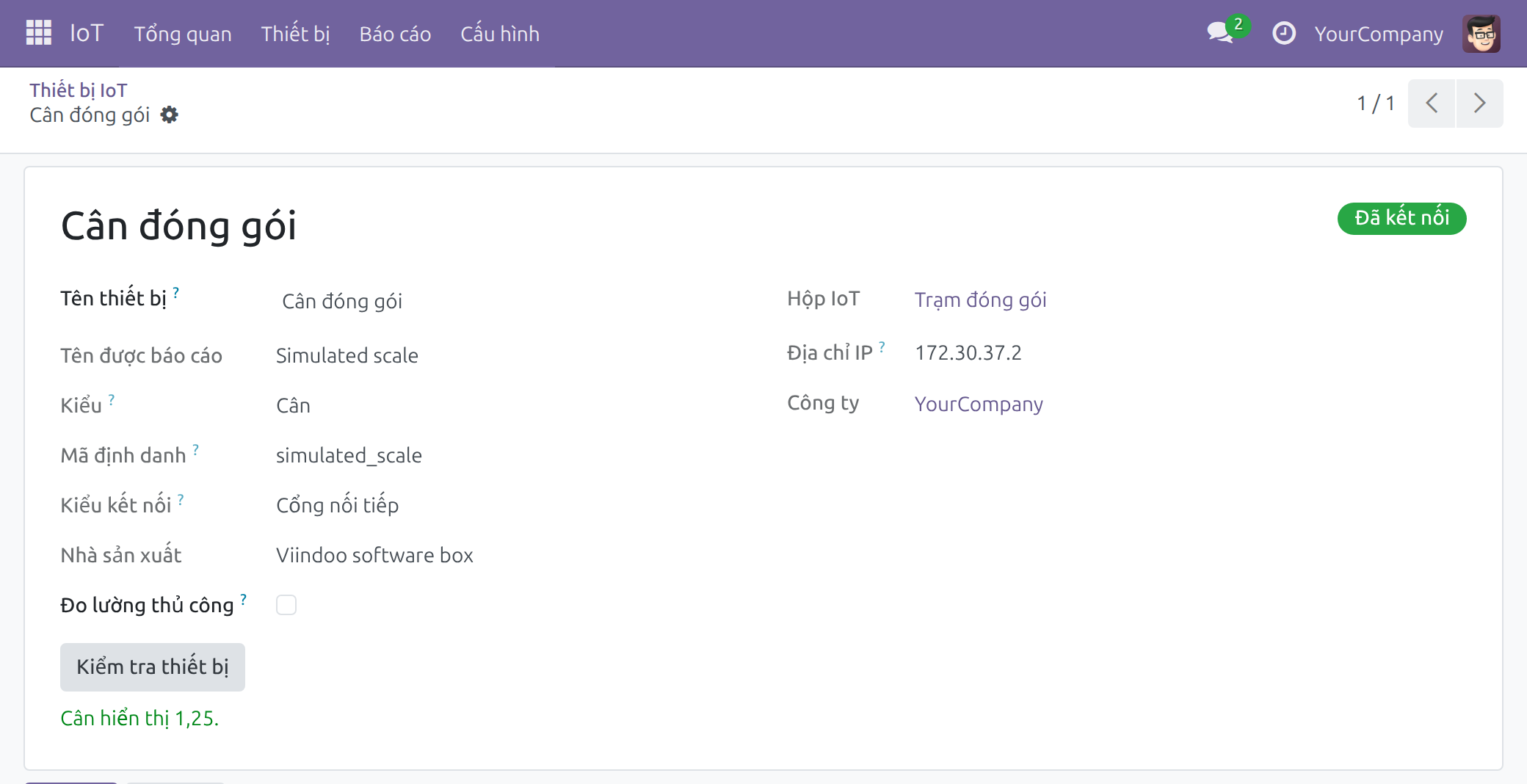
Thay một hộp hỏng
ghép nối lại và giữ các thiết bị cùng việc gán chúng.
Giữ phần mềm của hộp luôn mới
bản đang cài và nút Tự động cập nhật.
Chọn các ứng dụng IoT cần bật
thời gian lưu nhật ký, thời gian chờ hành động thiết bị và các tích hợp.
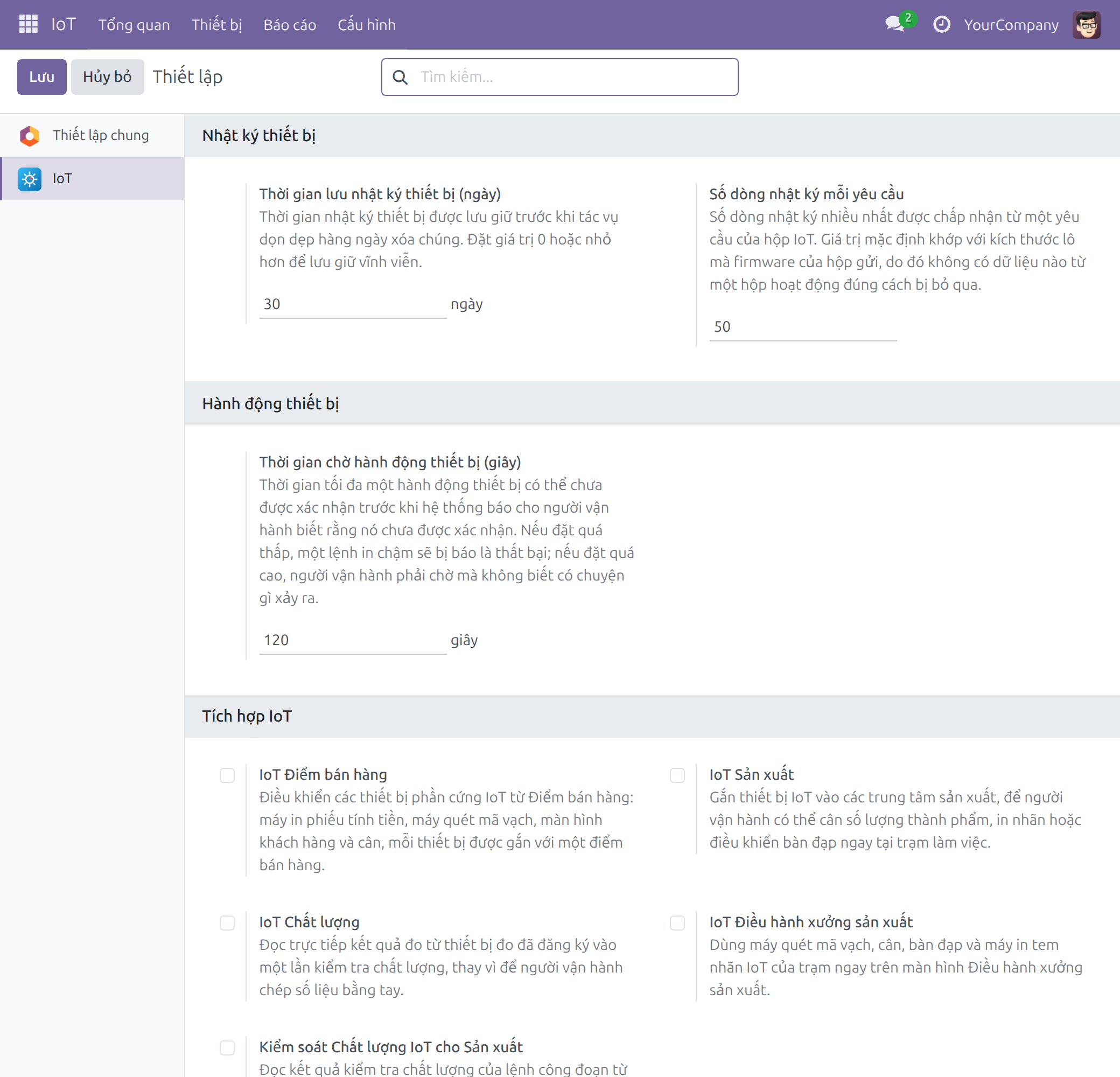
Rà soát mọi hộp đã ghép nối
danh sách hộp, hộp bị ngắt kết nối hiện màu đỏ.
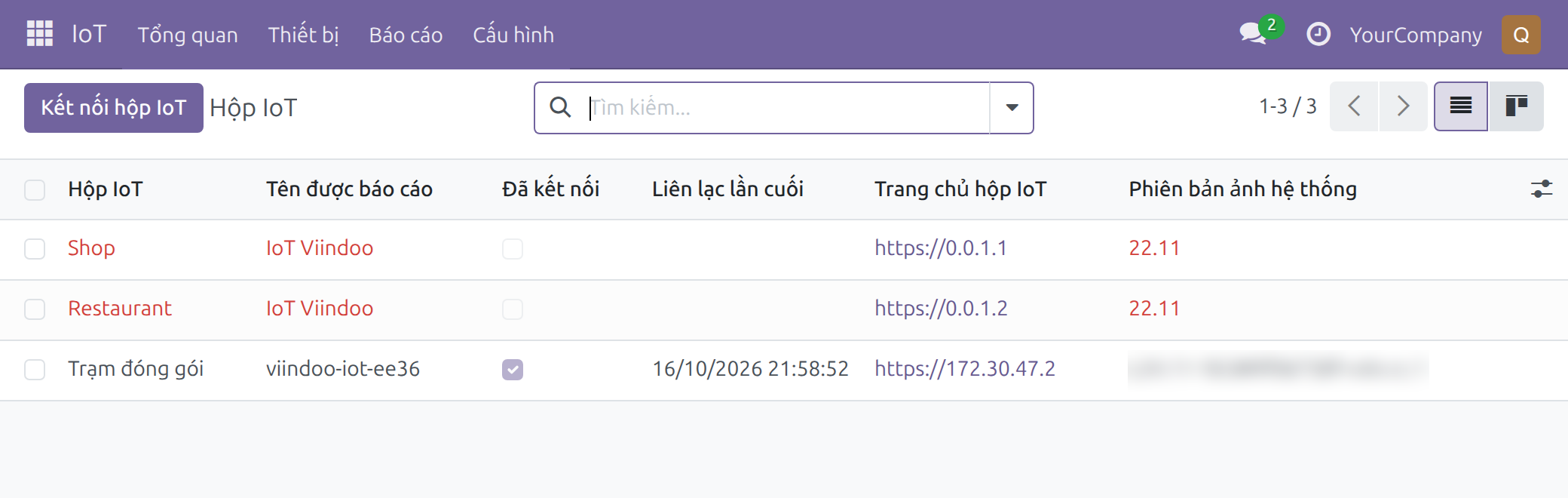
Xem Internet Of Things hoạt động
Dùng thử trên phiên bản demo trực tuyến, hoặc đọc hướng dẫn sử dụng ở tab Tài liệu.
Mở bản demo trực tuyếnCâu hỏi thường gặp
Làm thế nào để kết nối một hộp mới?
Người tạo hộp IoT hoặc Quản trị viên mở IoT > Tổng quan, bấm Kết nối hộp IoT, rồi Tạo mã ghép nối. Trên trang của hộp, bấm Kết nối và dán liên kết ghép nối, hoặc nhập địa chỉ máy chủ và mã. Mã chỉ dùng được một lần, trong 15 phút.
Tôi cần phần cứng gì?
Bản ảnh hệ thống Viindoo IoT Box được xây dựng cho bo mạch Raspberry Pi. Bạn cần thêm một thẻ nhớ microSD từ 8 GB trở lên, bộ nguồn của bo mạch và một mạng (cáp mạng là đơn giản nhất; Wi-Fi cũng dùng được). Tài liệu hướng dẫn giải thích mọi bước từ một thẻ nhớ trống và không liệt kê mẫu bo mạch nào.
Hộp điều khiển được những thiết bị nào?
Máy in phiếu tính tiền, máy in tem nhãn và máy in văn phòng (USB hoặc mạng), máy quét mã vạch, bàn phím và bàn đạp (USB), cân qua cổng nối tiếp, và màn hình khách hàng (HDMI). Tài liệu hướng dẫn liệt kê các giao thức cân mà hộp đọc được.
Tôi có biết khi hộp mất kết nối không?
Có. Viindoo kiểm tra mỗi phút và hiển thị hộp là Bị ngắt kết nối, cùng toàn bộ thiết bị của hộp, khi hộp không báo cáo trong hai phút (mặc định), tức là hai tới ba phút sau lần báo cáo cuối. Khi hộp báo cáo lại, hộp và các thiết bị tự trở về Đã kết nối.
Nếu hộp bị hỏng thì sao?
Bấm Ghép nối lại trên bản ghi của hộp cũ và nhập mã trên hộp mới. Các thiết bị được nhận lại, và hộp giữ nguyên tên, các thiết bị và những nơi chúng đang được dùng.
Phần mềm của hộp được cập nhật thế nào?
Hộp theo bản phát hành được hỗ trợ của dòng phiên bản của nó. Khi Tự động cập nhật được bật (mặc định), hộp tự áp dụng bản mới và khởi động lại; một bản khởi động không tốt sẽ được hộp tự hoàn tác và không bao giờ được thử lại. Cập nhật cần internet; thiết bị thì không.
Ai thay đổi được hộp sau khi đã ghép nối?
Chỉ người có Mã cài đặt hộp, mã mà Quản trị viên IoT xem trên bản ghi của hộp trong Viindoo. Mã thay đổi mỗi lần hộp được ghép nối lại.
Trình duyệt có cần làm gì để tới được hộp không?
Cân, máy quét và bàn đạp chạy từ trình duyệt của từng người dùng, nên mỗi máy tính hoặc máy tính bảng cần tới được hộp một lần: bấm Kiểm tra kết nối từ trình duyệt này và chấp nhận chứng chỉ do hộp tự tạo nếu trình duyệt hỏi. Với máy chủ riêng, bạn có thể thay vào đó cài chứng chỉ của tổ chức bạn lên hộp một lần cho mọi máy tính.
Hỗ trợ những máy chủ nào?
Viindoo Cloud, hoặc máy chủ Viindoo của riêng bạn.
Nhân viên thu ngân và người vận hành có cần quyền IoT không?
Không. Họ dùng phần cứng từ ứng dụng của mình khi hộp đã được ghép nối và thiết bị đã được gán.
Những ứng dụng nào dùng các thiết bị này?
Internet Of Things là nền tảng của các ứng dụng IoT của Viindoo: Pos IoT, IoT Sản xuất, IoT Điều hành xưởng sản xuất, IoT Chất lượng, IoT Chất lượng cho Sản xuất, IoT Chất lượng Điều hành xưởng sản xuất.
Cần trợ giúp với Internet Of Things?
Hỗ trợ kỹ thuật
apps.support@viindoo.comYêu cầu kỹ thuật
- Ấn bản: Odoo Community, Viindoo Cloud
- Module bắt buộc: mail, web, bus
- Giấy phép: OPL-1
Tổng quan
Internet Of Things (IoT) kết nối các thiết bị cắm vào Viindoo IoT Box - máy in phiếu tính tiền, máy in tem nhãn, máy in văn phòng, máy quét mã vạch, cân, bàn đạp và màn hình - với Viindoo, để các ứng dụng cần phần cứng này (Điểm bán hàng, Sản xuất, Chất lượng và màn hình Điều hành xưởng sản xuất) sử dụng được.
Ứng dụng này là nơi mọi người chăm sóc phần cứng: kết nối hộp với cơ sở dữ liệu bằng một mã ghép nối dùng một lần, xem hộp và thiết bị nào đang kết nối, đặt tên, kiểm tra thiết bị, đọc những gì mỗi hộp báo về chính nó và quyết định bật những tích hợp nào. Người dùng phần cứng hằng ngày - nhân viên thu ngân, nhân viên vận hành sản xuất - dùng phần cứng từ ứng dụng của họ và không cần quyền IoT nào.
Phần Thiết lập hộp IoT bên dưới đưa bạn từ một thẻ nhớ mới, trống, tới một thiết bị trả lời được trong ứng dụng.
Ai sử dụng module này
| Vai trò | Công việc | Quyền truy cập cần gán |
|---|---|---|
| Kỹ thuật viên bảo trì / IT | Kiểm tra hộp và thiết bị có đang kết nối không, mở trang của hộp và đọc nhật ký. | Internet Vạn vật (IoT): Người dùng |
| Cán bộ tích hợp IoT | Thiết lập và ghép nối hộp, đặt tên hộp và thiết bị, kiểm tra thiết bị và ghép nối lại hộp. | Internet Vạn vật (IoT): Người tạo hộp IoT |
| Quản trị viên IoT | Cấu hình ứng dụng (thời gian lưu nhật ký, thời gian chờ hành động, các tích hợp) và là vai trò duy nhất xem được mã cài đặt của hộp. | Internet Vạn vật (IoT): Quản trị viên |
Mỗi quyền bao gồm quyền ở dòng trên nó trong bảng: Người tạo hộp IoT làm được mọi việc của Người dùng, và Quản trị viên làm được mọi việc của Người tạo hộp IoT.
Thiết lập (dành cho Quản trị viên IoT)
Cài đặt
- Mở Ứng dụng.
- Tìm Internet Of Things.
- Bấm Kích hoạt.
Các ứng dụng tích hợp (Điểm bán hàng, Sản xuất, Chất lượng, Điều hành xưởng sản xuất) được bật riêng từ trang Thiết lập mô tả bên dưới.
Gán quyền truy cập
- Mở Thiết lập ‣ Người dùng & Công ty ‣ Người dùng và mở người dùng cần gán.
- Tại thẻ Quyền truy cập, tìm Internet Vạn vật (IoT).
- Chọn một trong ba mức mà danh sách đưa ra: Người dùng, Người tạo hộp IoT hoặc Quản trị viên.
- Lưu.
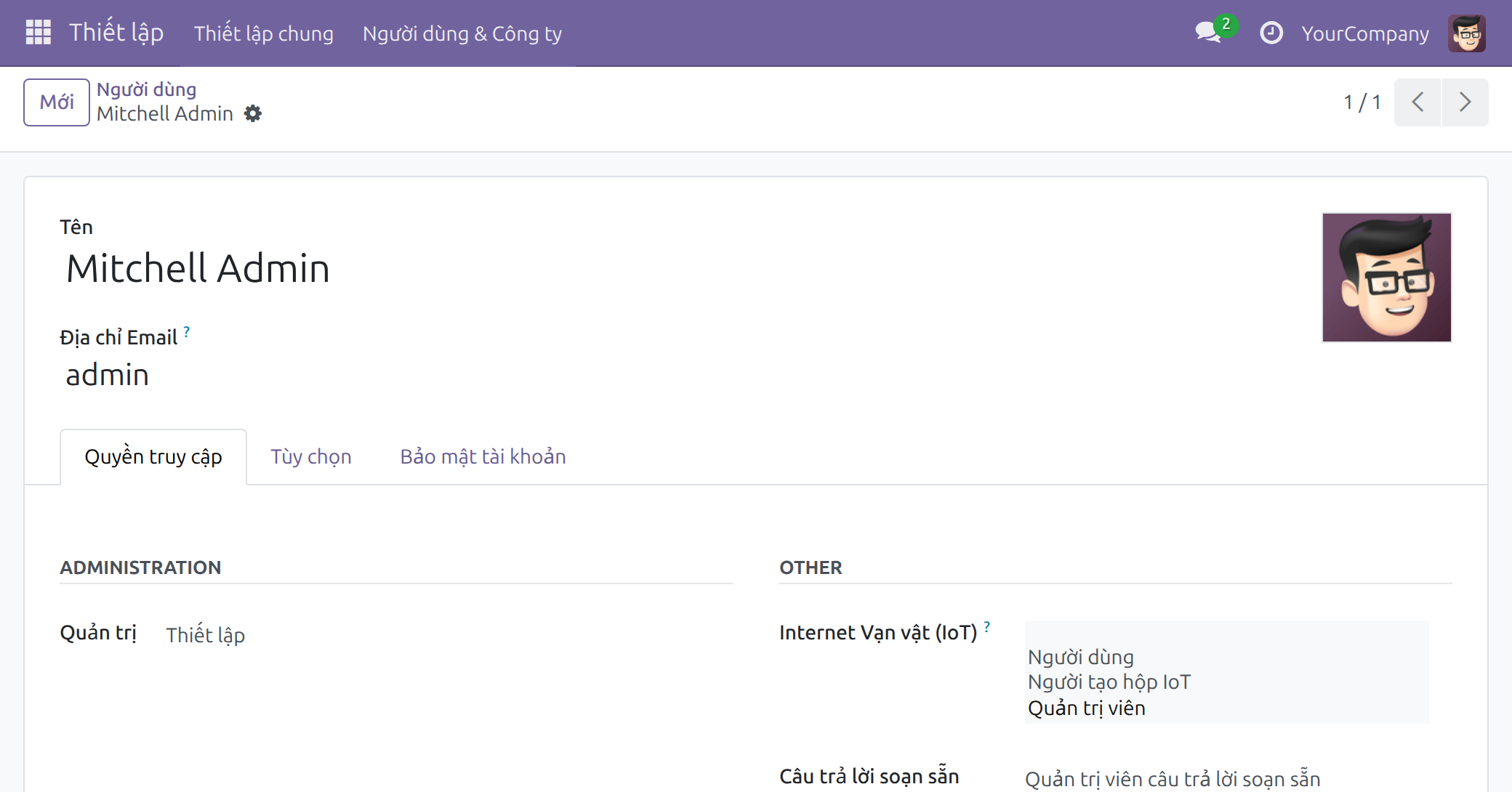
Hãy gán các quyền này cho những người chăm sóc phần cứng. Nhân viên thu ngân, nhân viên vận hành sản xuất hay nhân viên kiểm tra chất lượng không cần quyền nào trong số này: họ dùng phần cứng từ ứng dụng của mình sau khi hộp đã được ghép nối và thiết bị đã được gán.
Thiết lập IoT
Mở IoT ‣ Cấu hình ‣ Thiết lập (chỉ dành cho Quản trị viên).
- Thời gian lưu nhật ký thiết bị (ngày) - nhật ký thiết bị được giữ bao lâu trước khi tác vụ dọn dẹp hằng ngày xóa chúng. Đặt 0 hoặc nhỏ hơn để giữ vĩnh viễn. Mặc định là 30 ngày.
- Số dòng nhật ký mỗi yêu cầu - số dòng nhật ký nhiều nhất được nhận từ một yêu cầu của hộp IoT. Mặc định là 50.
- Thời gian chờ hành động thiết bị (giây) - một hành động thiết bị (ví dụ một lệnh in) được phép chưa được xác nhận trong bao lâu trước khi người vận hành được báo là không được xác nhận. Đặt quá thấp thì một lệnh in chậm bị báo là mất; đặt quá cao thì người vận hành phải chờ mà không có câu trả lời. Mặc định là 120 giây.
- Tích hợp IoT - bật các ứng dụng tích hợp: IoT Điểm bán hàng, IoT Sản xuất, IoT Chất lượng, IoT Điều hành xưởng sản xuất và Kiểm soát Chất lượng IoT cho Sản xuất. Một dòng hiện ô chọn khi ứng dụng có sẵn trên cơ sở dữ liệu này, hoặc liên kết Mua hoặc Tìm hiểu thêm khi chưa có. Kiểm soát Chất lượng IoT cho Sản xuất tự được cài khi cả IoT Sản xuất và IoT Chất lượng đều đã có; bỏ chọn tại đây nếu bạn không muốn dùng.
Thiết lập hộp IoT
Phần này là sổ tay của người lắp đặt. Lần đầu hãy làm theo các chương theo đúng thứ tự; về sau, mỗi chương cũng dùng được riêng.
Trước khi mua
Bản ảnh hệ thống được làm cho phần cứng nào
Bản ảnh hệ thống của Viindoo IoT Box được dựng trên Raspberry Pi OS Lite (32-bit) và cài các thư viện chỉ bo mạch Raspberry Pi có, nên nó dành cho một bo mạch Raspberry Pi. Tài liệu này không liệt kê mẫu bo mạch.
Bạn cũng cần:
- một thẻ nhớ microSD lớn hơn bản ảnh hệ thống sau khi ghi (khoảng 5 GB): thẻ từ 8 GB trở lên;
- bộ nguồn của bo mạch;
- một mạng: cổng Ethernet được bộ định tuyến cấp địa chỉ (DHCP) là đơn giản nhất, Wi-Fi cũng dùng được;
- cho các bước đầu, nếu muốn, một màn hình HDMI hoặc một máy in phiếu tính tiền USB: hộp hiển thị địa chỉ của nó trên màn hình và in địa chỉ ra máy in.
Thiết bị hộp điều khiển được
| Loại (theo tên trên trang của hộp) | Kết nối bằng | Hộp nhận ra loại thế nào |
|---|---|---|
| Máy in phiếu tính tiền | USB, hoặc mạng | Máy in tự khai ngôn ngữ lệnh ESC/POS hoặc Star, hoặc tên của nó cho biết đó là máy in phiếu tính tiền. |
| Máy in tem nhãn | USB, hoặc mạng | Máy in tự khai ngôn ngữ lệnh ZPL hoặc ESC Label, hoặc tên hàng đợi in của nó chứa zpl. |
| Máy in văn phòng | USB, hoặc mạng | Mọi máy in khác. |
| Máy in mạng không tự thông báo (thường qua cổng 9100) | Mạng, thêm bằng tay trên trang của hộp | Bạn chọn loại khi thêm. |
| Cân | Cổng nối tiếp (cổng RS-232 hoặc bộ chuyển USB sang cổng nối tiếp) | Giao thức đầu tiên trả lời trên cổng. Hộp đọc các giao thức Toledo 8217 (9600 baud, 7 bit dữ liệu, parity chẵn, 1 bit dừng) và Adam Equipment (4800 baud, 8 bit dữ liệu, không parity, 1 bit dừng). Hãy cài cân theo một trong hai giao thức này. |
| Máy quét mã vạch | USB | Tên thiết bị chứa barcode, scanner hoặc reader; nếu không, bạn có thể chuyển nó thành máy quét trên trang của hộp. |
| Bàn phím hoặc bàn đạp | USB | Mọi thiết bị bàn phím USB không được nhận là máy quét. Bàn đạp là một thiết bị bàn phím. |
| Màn hình | HDMI | Hiển thị trang nhận diện của hộp cho đến khi một điểm bán hàng hoặc một trạm sản xuất dùng đến nó. |
Trang của hộp không có biểu mẫu đặt địa chỉ IP cố định (tĩnh).
Chuẩn bị mạng
Dữ liệu đi đâu
| Lưu lượng | Từ - tới | Cổng | Dùng cho |
|---|---|---|---|
| Ghép nối, đăng ký, nhật ký, số đọc | hộp - máy chủ Viindoo của bạn | cổng của địa chỉ máy chủ (443, 80, hoặc cổng ghi trong địa chỉ) | Mọi thứ. Hộp luôn gọi máy chủ; máy chủ không bao giờ gọi hộp. |
| Kênh trực tiếp (lệnh in và lệnh màn hình) | hộp - máy chủ, trên cùng địa chỉ | như trên | In từ Viindoo, màn hình khách hàng, trạng thái Đã kết nối |
| Dữ liệu thiết bị | trình duyệt của từng người dùng - hộp | 443 khi trang Viindoo mở bằng https://, 8069 khi mở bằng http:// | Cân, máy quét, bàn đạp, và các lần kiểm tra chạy từ Viindoo |
| Trang của hộp | trình duyệt của người lắp đặt - hộp | 80 (http://), 443 (https://), 8069 | Thiết lập |
| Quản trị máy in (hiếm) | kỹ thuật viên - hộp | 631 | Chỉ khi bộ phận hỗ trợ yêu cầu |
| Cập nhật phần mềm | hộp - github.com | 443 | Chỉ để cập nhật |
| Thời gian | hộp - máy chủ thời gian | UDP 123 | Đồng hồ đúng (bo mạch không có pin đồng hồ) |
| Tra cứu tên | hộp - máy chủ phân giải tên | 53 | Tìm máy chủ và github.com |
Điều này có nghĩa gì với nơi lắp đặt
- Hộp có thể nằm sau NAT trên bất kỳ mạng nào tới được máy chủ: mọi lưu lượng tới máy chủ đều đi ra từ hộp.
- Mỗi máy tính hoặc máy tính bảng dùng cân, máy quét hoặc bàn đạp cần có đường tới hộp, vì lưu lượng đó đi từ trình duyệt tới hộp.
- Wi-Fi cho khách, hoặc mọi mạng có "cách ly máy khách" (client isolation), chặn cân, máy quét, bàn đạp và các lần kiểm tra từ Viindoo. Việc in vẫn hoạt động: lệnh in tới hộp qua kênh trực tiếp của chính hộp.
- Cơ sở dữ liệu Viindoo Cloud cần hộp có internet.
- Nơi không có internet vẫn hoạt động với một máy chủ đặt tại chỗ: thiết bị hoạt động, hộp không nhận được cập nhật, và đồng hồ cần một máy chủ thời gian tại chỗ. Một hộp đã ghép nối mà không có máy chủ thời gian nào giữ đồng hồ sẽ tự đặt giờ theo máy chủ của nó trong giờ đầu tiên khi hai bên lệch nhau hơn năm phút.
Khi địa chỉ của hộp thay đổi
Hộp nhận địa chỉ từ bộ định tuyến (DHCP); trang của hộp không có biểu mẫu đặt địa chỉ cố định. Khi bộ định tuyến cấp cho hộp một địa chỉ mới:
- Viindoo tự biết địa chỉ mới: hộp báo địa chỉ đó về.
- Trong vài giây, hộp tự tạo một chứng chỉ mới cho địa chỉ đó. Trong lúc này, dòng Địa chỉ cho trình duyệt của phần tự kiểm tra hiện Đang kiểm tra kèm câu "Địa chỉ của hộp đã đổi và hộp đang tạo chứng chỉ cho địa chỉ đó, việc này mất vài giây."
- Mỗi trình duyệt đã chấp nhận hộp trước đó sẽ hỏi thêm một lần: hãy chấp nhận lại hộp trên từng máy tính (xem Chấp nhận hộp trên một máy tính). Trong một tuần, phần tự kiểm tra nhắc bạn: "Các trình duyệt đã chấp nhận chứng chỉ trước của hộp này sẽ hỏi thêm một lần: hãy chấp nhận chứng chỉ này một lần trên từng trình duyệt."
Để các máy tính khỏi phải làm thêm bước đó, người quản lý bộ định tuyến có thể giữ trước một địa chỉ cho hộp (DHCP reservation, theo địa chỉ phần cứng của hộp).
Hộp liên lạc với những đâu
Dù đã ghép nối hay chưa, hộp chỉ liên lạc với: máy chủ Viindoo của nó (khi đã ghép nối), github.com (để tìm bản cập nhật), các máy chủ thời gian và các máy chủ phân giải tên.
Tải và ghi bản ảnh hệ thống
Tìm bản phát hành cho phiên bản của bạn
- Trong Viindoo, mở Thiết lập ‣ Thiết lập chung và cuộn tới khối Giới thiệu. Khối này hiện phiên bản của cơ sở dữ liệu; dòng phiên bản (series) là phần đầu của phiên bản đó, tới hết chữ số đầu tiên sau dấu chấm.
- Mở trang các bản phát hành phần mềm của hộp: Viindoo/iot-hw releases.
- Chọn một bản phát hành không đánh dấu Pre-release mà tiêu đề (Viindoo IoT Box rồi tới dòng phiên bản) và tên tệp bản ảnh (viindoo-iot-box- rồi tới dòng phiên bản) mang dòng phiên bản của bạn. Đừng chỉ lấy bản mới nhất: bản đó có thể thuộc một dòng phiên bản khác.
- Nếu chưa có bản phát hành nào cho dòng phiên bản của bạn, hãy liên hệ bộ phận hỗ trợ (apps.support@viindoo.com) trước khi mua phần cứng cho một nơi lắp đặt mới.
Tải về và kiểm tra các tệp
Tải hai tệp của bản phát hành vào cùng một thư mục: bản ảnh viindoo-iot-box-<series>-<release>.img.xz và SHA256SUMS, tệp ghi mã kiểm tra của bản ảnh. manifest.txt trên cùng trang liệt kê những gì bản ảnh chứa; việc kiểm tra không cần tệp này.
Mở cửa sổ dòng lệnh trong thư mục đó và kiểm tra bản ảnh:
- Linux: sha256sum --check SHA256SUMS
- macOS: shasum -a 256 --check SHA256SUMS
- Windows: certutil -hashfile viindoo-iot-box-<series>-<release>.img.xz SHA256, rồi so mã kiểm tra in ra với mã nằm cạnh tên tệp trong SHA256SUMS (Windows không có tùy chọn tự so giúp bạn).
Trên Linux và macOS, kết quả phải là <tệp bản ảnh>: OK. Nếu kết quả ghi FAILED, hãy tải lại bản ảnh.
Ghi thẻ nhớ
- Mở Raspberry Pi Imager trên máy tính.
- Ở mục hệ điều hành, chọn mục dùng bản ảnh tùy chọn ("Use custom") và chọn tệp .img.xz.
- Chọn thẻ microSD và ghi.
- Không áp dụng tùy chỉnh hệ điều hành nào: hộp tự tạo tên máy, mật khẩu và chứng chỉ của nó ở lần khởi động đầu tiên.
Khởi động và vào mạng
Ở lần khởi động đầu tiên, hộp tự đặt tên máy viindoo-iot-<4 ký tự cuối của số sê-ri bo mạch> (ví dụ viindoo-iot-1a2b), tự tạo chứng chỉ và tự thông báo trên mạng nội bộ. Tên máy không bao giờ đổi sau đó.
Bằng cáp mạng (nên dùng)
- Cắm thẻ nhớ vào bo mạch, cắm cáp mạng, rồi cắm nguồn.
- Tìm địa chỉ của hộp (bên dưới) và mở http://<địa chỉ> từ máy tính hoặc điện thoại cùng mạng.
Trong khi phần mềm của hộp khởi động, hoặc hoàn tác một bản cập nhật, mọi địa chỉ của hộp hiện trang Hộp chưa sẵn sàng. Trang này tự kiểm tra lại và mở trang của hộp ngay khi hộp trả lời. Nếu sau 15 phút vẫn không có gì thay đổi, hãy rút nguồn, chờ mười giây rồi cắm lại.
Bằng Wi-Fi
Khi hộp khởi động mà không có cáp và không có mạng Wi-Fi nào vào được, hộp phát mạng Wi-Fi mở riêng tên Viindoo-IoT-<địa chỉ phần cứng>: địa chỉ phần cứng Wi-Fi của hộp, viết liền không có dấu hai chấm (ví dụ Viindoo-IoT-b827eb1a2b3c).
- Kết nối máy tính hoặc điện thoại vào mạng đó.
- Mở http://10.11.12.1. Mục Mạng hiện Mạng Wi-Fi riêng của hộp.
- Bấm Wi-Fi. Trong Tên mạng Wi-Fi, chọn mạng của bạn trong danh sách các mạng hộp tìm thấy, hoặc nhập tên mạng. Mạng ẩn không có trong danh sách: hãy nhập đúng tên của mạng đó.
- Trong Mật khẩu (để trống nếu mạng không có mật khẩu), nhập mật khẩu của mạng, hoặc để trống với mạng mở.
- Giữ ô Giữ mạng này sau khi khởi động lại được chọn, để hộp tự vào lại mạng này sau mỗi lần khởi động lại. Bỏ chọn nếu chỉ muốn dùng mạng này cho tới khi hộp khởi động lại.
- Bấm Vào mạng này. Với hộp đã ghép nối, trang sẽ hỏi mã cài đặt trước.
- Trang báo Hộp đang vào mạng <tên>. và Trang này sẽ mất liên lạc với hộp. Hãy kết nối thiết bị của bạn vào cùng mạng mà hộp đã vào và chờ một phút. Hãy làm như vậy, rồi mở hộp bằng liên kết dưới dòng Trên thiết bị đang ở mạng đó, hãy mở hộp bằng tên của hộp: (http://<tên máy>.local), hoặc, như trang nói tiếp, bằng địa chỉ hộp có trên mạng đó (xem Tìm địa chỉ của hộp).
Trong các trường hợp sau, hộp không thử vào mạng và trang cho biết lý do:
- Không dùng được tên mạng này: tên mạng Wi-Fi có từ 1 đến 32 ký tự (ít hơn nếu có chữ có dấu hoặc ký hiệu) và không chứa dấu xuống dòng, tab hay ký tự điều khiển khác. Hãy kiểm tra tên rồi thử lại.
- Không dùng được mật khẩu này: mật khẩu có dấu xuống dòng, tab hoặc ký tự điều khiển khác, mà mật khẩu Wi-Fi không có. Hãy kiểm tra mật khẩu rồi thử lại.
- Hộp đang tự đổi Wi-Fi: hộp đang quay lại mạng đã lưu, hoặc đang bật mạng riêng của hộp. Hãy chờ một phút rồi thử lại.
Sai mật khẩu không được báo trên trang, vì hộp chỉ vào mạng sau khi trang đã nhận câu trả lời. Khi vào mạng thất bại, hộp quay lại mạng đã dùng trước đó. Nếu không còn mạng nào, hộp phát lại mạng riêng Viindoo-IoT-<địa chỉ phần cứng>: hãy vào mạng đó và kiểm tra tên, mật khẩu. Hộp không vào được mạng đòi cả tên người dùng lẫn mật khẩu (802.1X).
Khi đã lưu một mạng, hộp tự trông coi mạng đó:
- Mỗi lần khởi động, kể cả sau khi mất điện, hộp vào mạng đã lưu trước mọi việc khác.
- Sau khi bộ định tuyến khởi động lại hoặc khi sóng yếu, hộp tự vào lại mạng của nó: sau một phút, rồi thưa dần, ít nhất năm phút một lần.
- Hộp chỉ phát mạng riêng sau mười phút không có địa chỉ nào, hoặc khi khởi động mà không vào được mạng đã lưu. Bộ định tuyến khởi động lại thường đã chạy lại từ lâu trước đó.
- Trong lúc phát mạng riêng, hộp vẫn tìm mạng của nó và quay lại khi nghe thấy mạng đó, ví dụ khi bộ định tuyến chạy lại sau hộp. Hộp không bao giờ làm vậy khi có thể có người đang cài đặt hộp qua mạng riêng: trong mười phút sau khi một thiết bị kết nối vào mạng riêng, và trong mười phút sau mỗi lần dùng trang của hộp.
- Cắm cáp mạng sẽ tắt mạng riêng của hộp, khi không còn ai cài đặt hộp qua mạng riêng.
- Quên mạng đã lưu quên hẳn mạng đó: hộp vẫn ở mạng đó cho tới khi khởi động lại, rồi không bao giờ vào lại. Một lần vào mạng được yêu cầu trước khi bạn bấm Quên mạng đã lưu cũng không được lưu.
Tìm địa chỉ của hộp
- Màn hình HDMI: trang nhận diện hiện Viindoo IoT Box, tên máy, từng kết nối mạng kèm địa chỉ và dòng "Để cài đặt hộp này, hãy mở http://<address> trong trình duyệt trên cùng mạng." Mỗi nội dung của trang này viết bằng tiếng Anh, có tiếng Việt ngay bên dưới.
- Máy in phiếu tính tiền USB: khi hộp nhận ra một máy in phiếu tính tiền USB, nó in một phiếu trạng thái có tiêu đề Viindoo IoT Box, kèm địa chỉ IP và dòng Homepage:. Hãy mở địa chỉ đó.
- Bộ định tuyến: tìm tên máy trong danh sách thiết bị (DHCP leases) của bộ định tuyến.
- Bằng tên: http://<tên máy>.local (ví dụ http://viindoo-iot-1a2b.local).
Tên .local chỉ dùng được trong cùng một phân đoạn mạng. Tên này không dùng được qua VLAN hoặc bộ định tuyến, trên mạng khách có cách ly máy khách, qua VPN, hoặc trên mạng lọc multicast. Ở những nơi đó, hãy dùng địa chỉ trên màn hình, trên phiếu in hoặc trong bộ định tuyến.
Trang của hộp
Trang của hộp là nơi bạn kết nối hộp với Viindoo, kiểm tra hộp có khỏe không và thử các thiết bị. Ngôn ngữ của trang theo trình duyệt; các nút English và Tiếng Việt ở trên cùng dùng để chuyển ngôn ngữ.
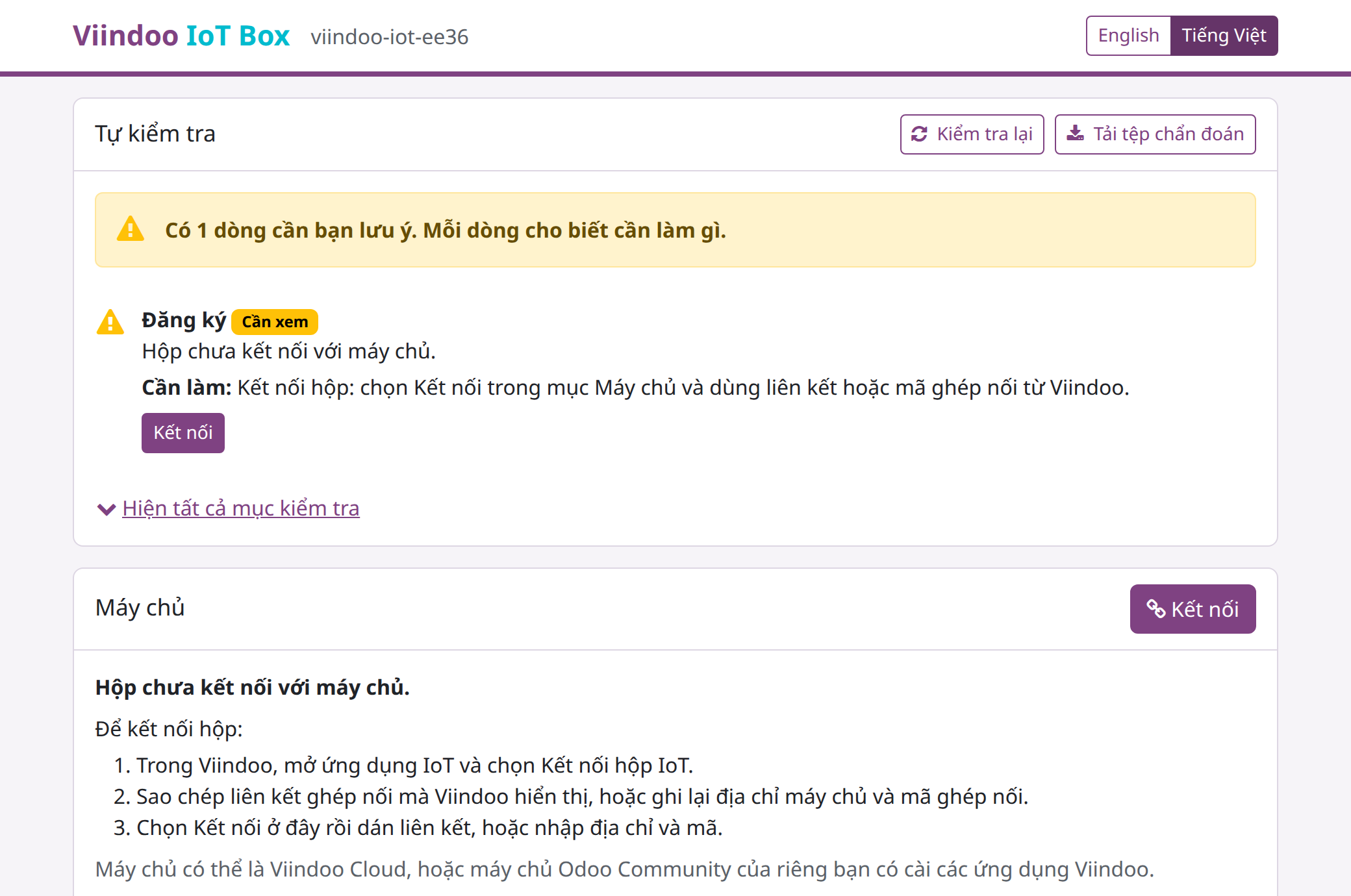
Từ trên xuống:
- Tự kiểm tra - mọi mục hộp tự kiểm tra. Các dòng cần bạn xử lý được đưa lên đầu, mỗi dòng có Cần làm: và thường có một nút làm việc đó. Hiện tất cả mục kiểm tra liệt kê các dòng đã ổn; Tải tệp chẩn đoán lưu một tệp gửi bộ phận hỗ trợ. Danh sách đầy đủ ở chương Tự kiểm tra bên dưới.
- Máy chủ - hộp đã kết nối với Viindoo chưa, với nút Kết nối (hoặc Ghép nối lại và Ngắt kết nối khi đã ghép nối).
- Mạng - hộp kết nối mạng thế nào và địa chỉ của nó, với nút Wi-Fi.
- Thiết bị - mọi thiết bị hộp tìm thấy, kèm cách thử.
- Phần mềm - bản đang cài và các bản cập nhật.
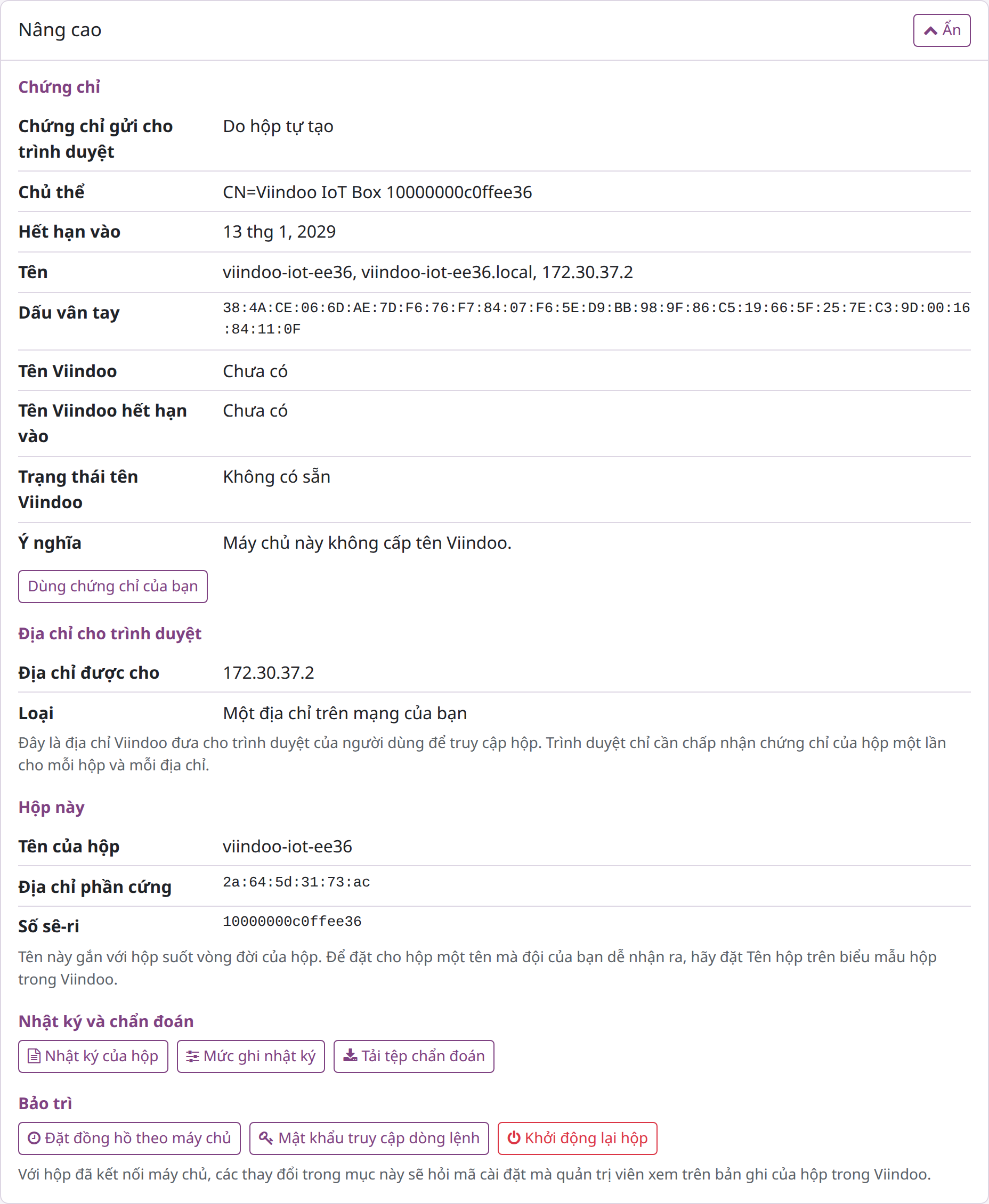
- Nâng cao (bấm Hiện) - chứng chỉ, địa chỉ cho trình duyệt, tên và mã nhận diện của chính hộp, nhật ký, đồng hồ, mật khẩu dòng lệnh và khởi động lại.
- Chân trang dẫn tới tài liệu này và tới bộ phận hỗ trợ (apps.support@viindoo.com).
Mã cài đặt
Khi hộp đã được ghép nối, mọi thay đổi cài đặt trên trang của hộp - ghép nối lại, ngắt kết nối, Wi-Fi, thêm máy in, chuyển chế độ máy quét, chứng chỉ, mức ghi nhật ký, khởi động lại, mật khẩu dòng lệnh và các lựa chọn cập nhật - đều hỏi Mã cài đặt của hộp. Việc đọc trang, các lần thử, nhật ký và tệp chẩn đoán không bao giờ cần mã.
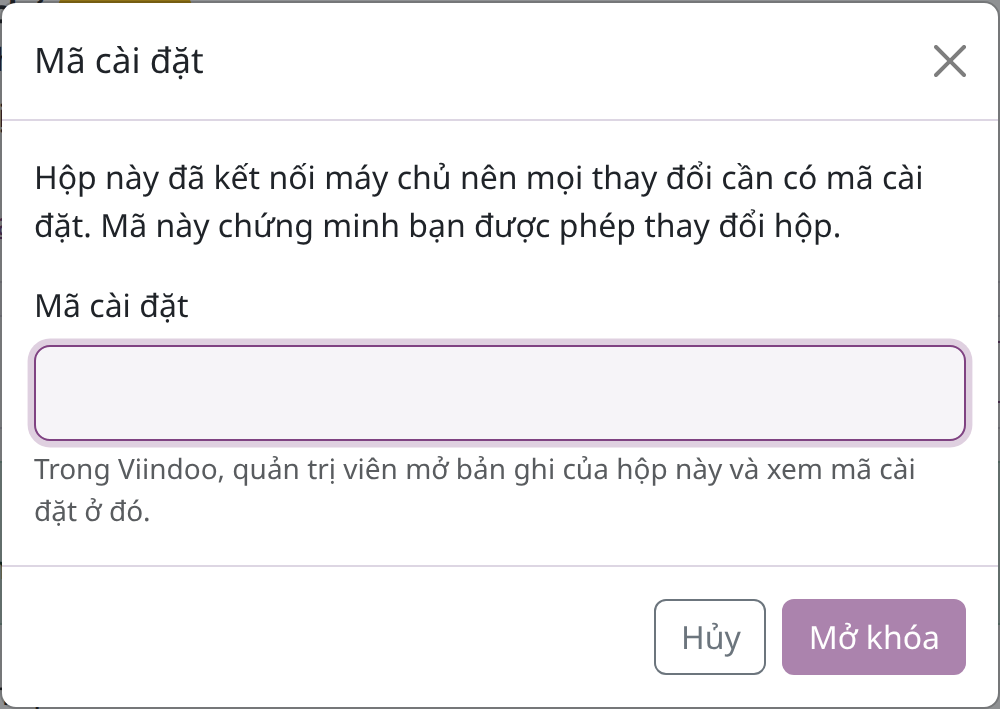
Quản trị viên IoT xem mã trong Viindoo: mở hộp (IoT ‣ Tổng quan, bấm vào thẻ của hộp) và xem Mã cài đặt hộp trong nhóm Nâng cao; nút sao chép sẽ chép mã. Một mã đúng mở khóa thẻ trình duyệt đó trong 15 phút. Mã thay đổi mỗi lần hộp được ghép nối lại. Hộp thoại Mã cài đặt cũng cho biết cần làm gì khi không ai xem được mã, hoặc khi mã trên bản ghi của hộp bị từ chối: đặt lại hộp như bên dưới.
Khi không ai mở khóa được hộp
Nếu máy chủ của hộp không còn, không ai đọc được mã của nó, hoặc mã trên bản ghi của hộp bị từ chối, hãy đặt lại hộp:
- Tắt hộp và rút thẻ nhớ ra.
- Cắm thẻ vào máy tính. Mở phân vùng mà máy tính hiện ra (phân vùng khởi động).
- Tạo một tệp rỗng tên viindoo-reset (hoặc viindoo-reset.txt) ở thư mục gốc của phân vùng đó.
- Cắm thẻ lại và bật hộp.
Ở lần khởi động đó, hộp quên máy chủ, thông tin xác thực của nó (và cùng với đó là khóa), các chứng chỉ đã tin cậy cho máy chủ và tên Viindoo của hộp, rồi xóa tệp. Hộp giữ lại lựa chọn Tự động cập nhật và mạng Wi-Fi, và chỉ giữ tên bạn đã nhập cho chứng chỉ riêng khi chứng chỉ đó vẫn được cài và được cấp cho tên đó. Sau đó ghép nối hộp bằng mã mới: Ghép nối lại trên bản ghi của hộp trong Viindoo, hoặc Kết nối hộp IoT nếu bản ghi đã bị xóa.
Ghép nối hộp với Viindoo
Ghép nối kết nối một hộp với một cơ sở dữ liệu. Việc này cần một mã dùng một lần tạo trong Viindoo và nhập (hoặc dán) trên trang của hộp.
Trong Viindoo: tạo mã ghép nối
Ai làm được: Người tạo hộp IoT hoặc Quản trị viên.
Mở Viindoo bằng một địa chỉ mà hộp tới được (liên kết ghép nối mang theo địa chỉ bạn đang dùng).
Mở IoT ‣ Tổng quan và bấm Kết nối hộp IoT (Quản trị viên còn thấy nút này ở IoT ‣ Cấu hình ‣ Hộp IoT).
Đọc các bước, rồi bấm Tạo mã ghép nối. Trong cơ sở dữ liệu nhiều công ty, hãy chọn trước Công ty mà hộp thuộc về.
Cửa sổ Mã ghép nối hiện Mã ghép nối (12 ký tự), Liên kết ghép nối và Có hiệu lực đến. Sao chép liên kết (nút sao chép) hoặc ghi lại mã. Mã chỉ hiện lúc này, dùng được một lần và trong 15 phút.
Giữ cửa sổ mở cho tới khi hộp được ghép nối, rồi bấm Hoàn thành. Nếu bạn đã đóng cửa sổ trước đó, hãy tải lại danh sách để thấy hộp mới.
Trên trang của hộp: kết nối
Ở mục Máy chủ, bấm Kết nối (hoặc Ghép nối lại nếu hộp vẫn đang kết nối với một máy chủ; nút này hỏi mã cài đặt trước).
Chọn Liên kết ghép nối và dán toàn bộ liên kết, kể cả phần sau dấu #.
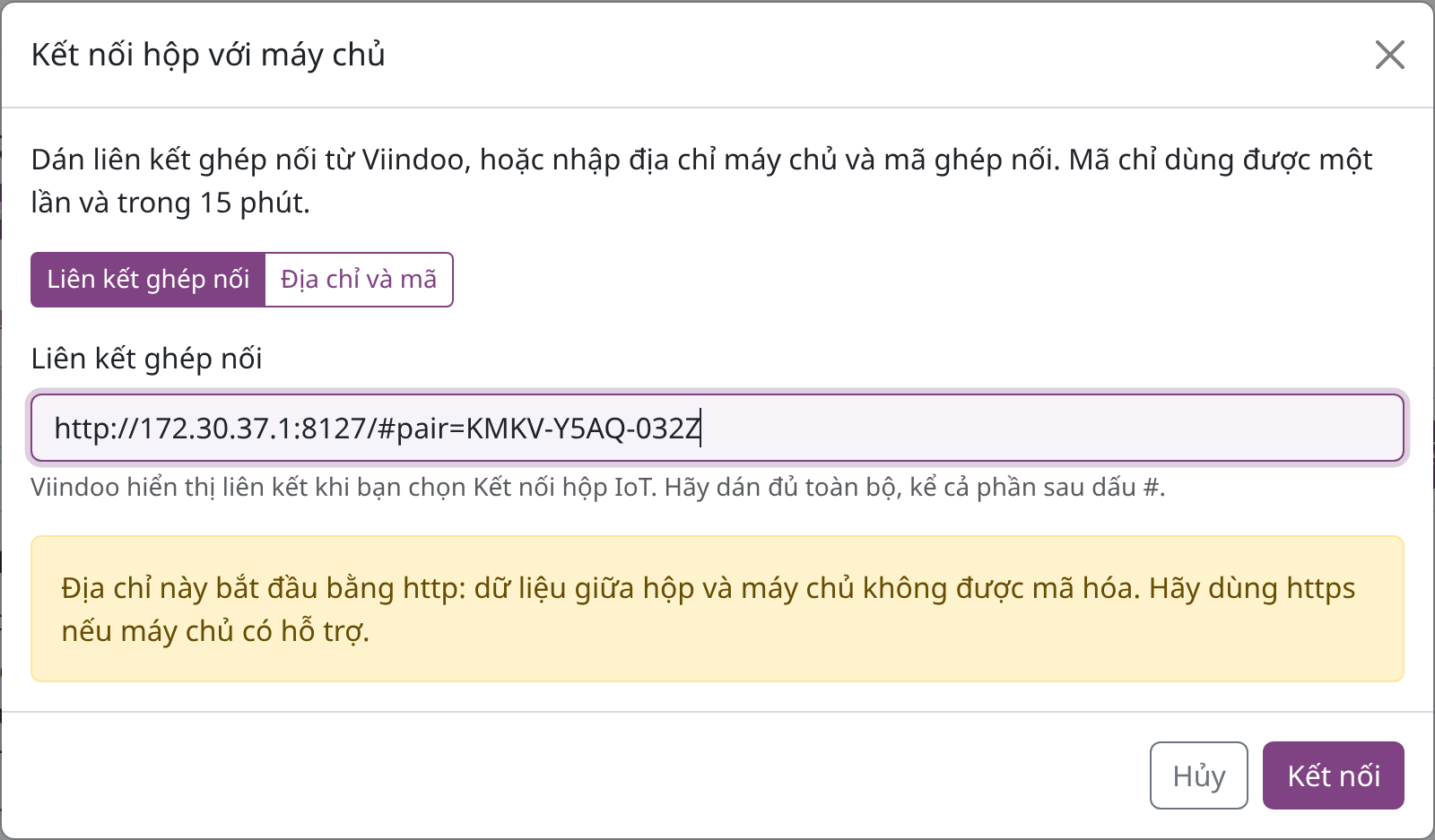
Hoặc, nếu bạn nhận mã qua điện thoại, chọn Địa chỉ và mã, nhập Địa chỉ máy chủ (địa chỉ bạn dùng để mở Viindoo, không thêm gì sau tên máy chủ) và Mã ghép nối. Địa chỉ nhập không có http:// hay https:// được hiểu là https://.
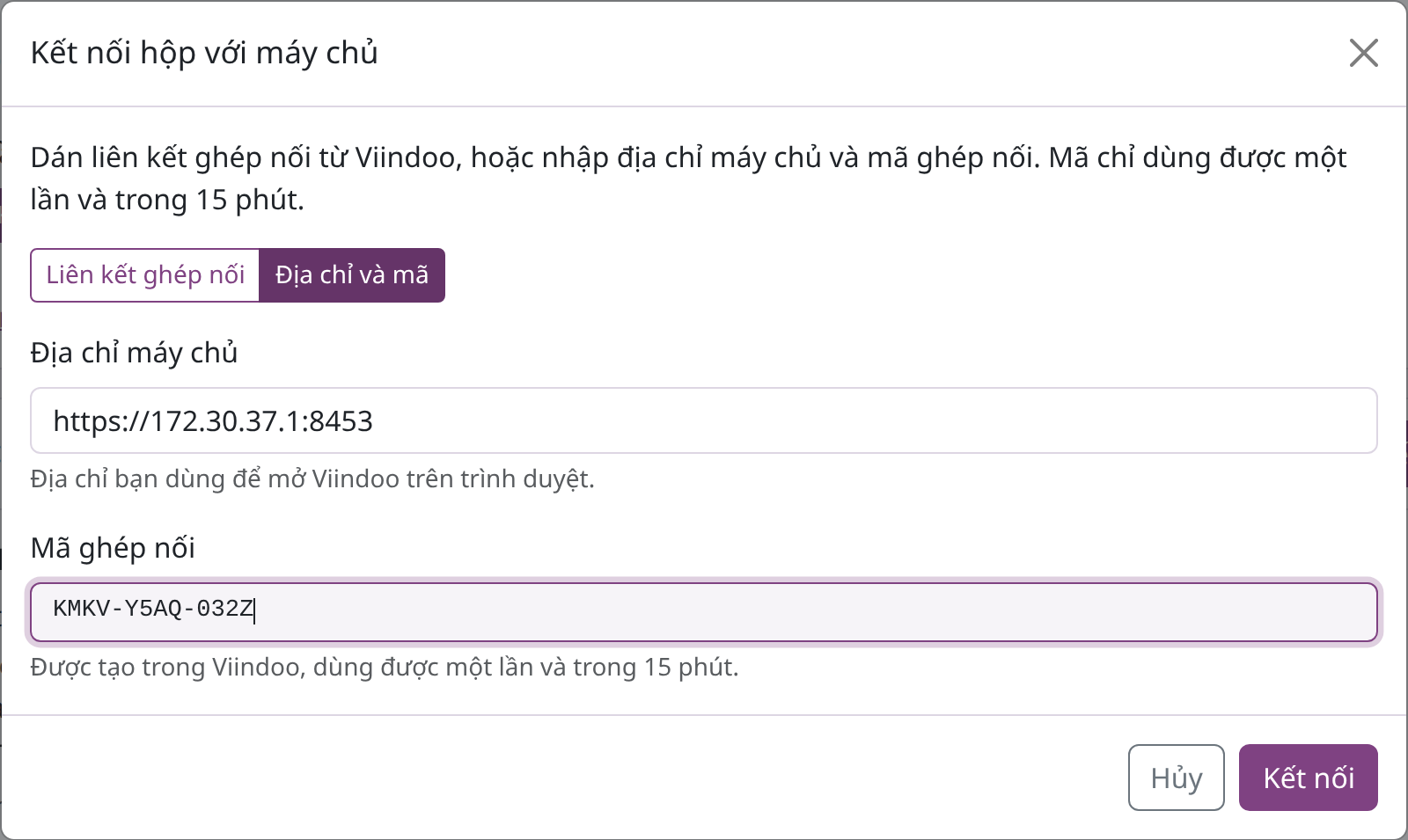
Bấm Kết nối. Hộp kết nối, khởi động lại ("Hộp đã được kết nối và đang khởi động lại để hoàn tất.") và trang tự hiện lại. Đừng tắt nguồn hộp trong lúc này.
Khi địa chỉ bắt đầu bằng http://, hộp thoại cảnh báo rằng dữ liệu giữa hộp và máy chủ không được mã hóa. Hãy dùng https:// khi máy chủ của bạn có hỗ trợ.
Sau khi khởi động lại, trang ghi "Đã kết nối với <máy chủ> với tên <tên>." và mục Máy chủ hiện Đã đăng ký, Kênh trực tiếp đang mở và Cài đặt của hộp Đã khóa. Trong Viindoo, hộp hiện trong IoT ‣ Tổng quan với nhãn kết nối màu xanh, và phần trao đổi của hộp ghi lại ai đã tạo mã.
Chứng chỉ máy chủ mà hộp không xác minh được
Hộp kiểm tra máy chủ https:// theo các tổ chức chứng thực công cộng. Khi việc kiểm tra thất bại, hộp thoại hiện chứng chỉ của máy chủ (Chủ thể, Hết hạn vào, Tên, Dấu vân tay) và một trong ba trường hợp:
- Chứng chỉ của máy chủ không do tổ chức chứng thực công cộng cấp. Hãy hỏi quản trị viên máy chủ dấu vân tay của chứng chỉ. Chỉ khi hai dấu giống nhau mới bấm Tin cậy chứng chỉ này và kết nối. Chứng chỉ chỉ được tin cậy cho máy chủ này.
- Chứng chỉ của máy chủ do tổ chức chứng thực nội bộ của chính bạn cấp. Hãy dán chứng chỉ gốc của tổ chức chứng thực vào Chứng chỉ gốc của tổ chức chứng thực của bạn (dạng văn bản, từ -----BEGIN CERTIFICATE----- đến -----END CERTIFICATE-----), bấm Dùng tổ chức chứng thực này, rồi xác nhận dấu vân tay theo cách trên.
- Chứng chỉ được cấp cho một tên khác, đã hết hạn, chưa có hiệu lực hoặc không hợp lệ: hộp không thể tin cậy nó. Hãy nhờ quản trị viên máy chủ sửa chứng chỉ, và kiểm tra lại địa chỉ bạn đã nhập.
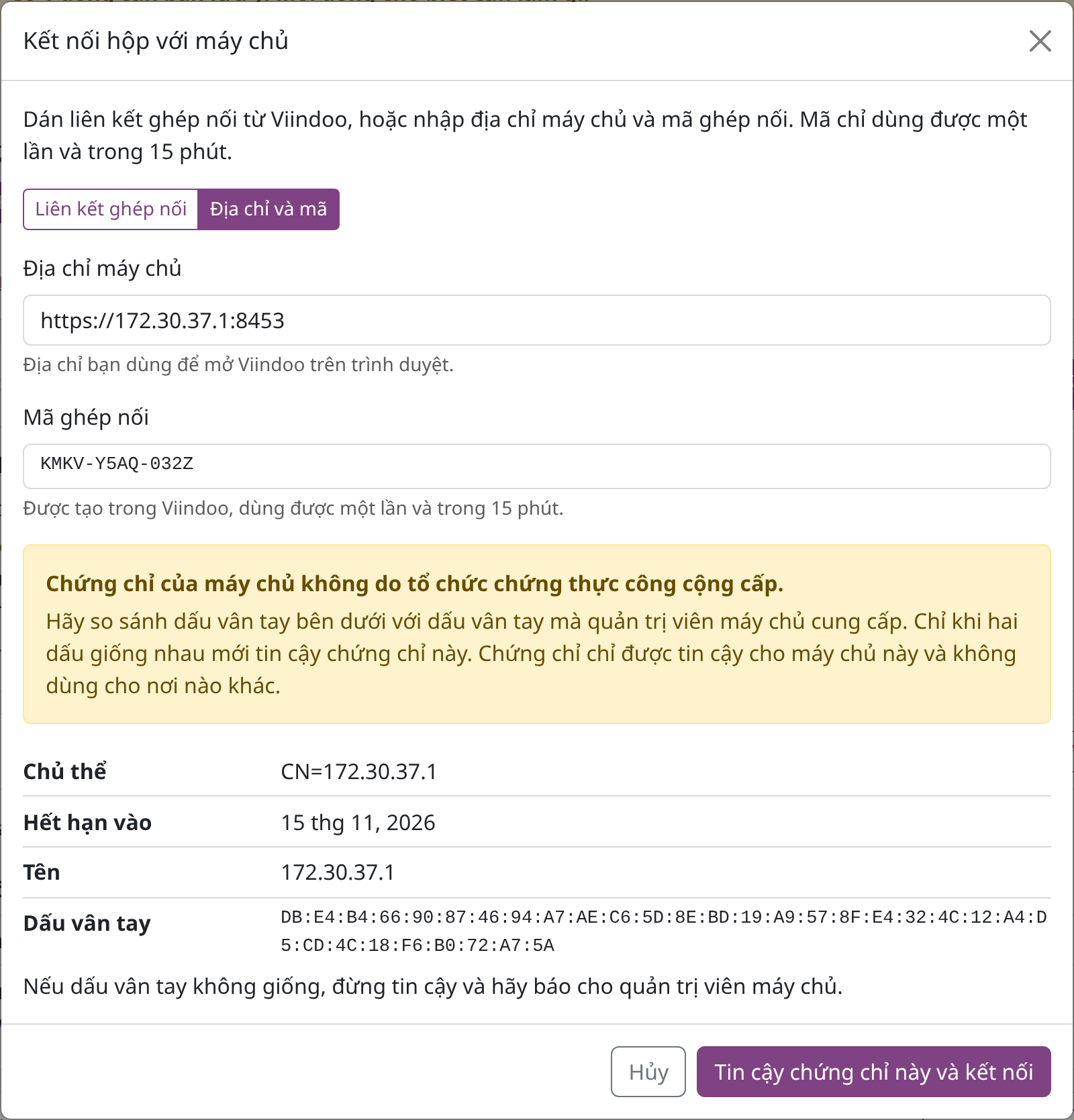
Khi chứng chỉ có vẻ hết hạn chỉ vì đồng hồ của hộp sai, hộp thoại báo điều đó và đưa ra Đặt đồng hồ theo máy chủ, rồi Quay lại bước kết nối.
Ghép nối lại, thay hộp, chuyển hộp
Ghép nối lại cùng một hộp (sau khi ghi lại thẻ nhớ, hoặc sau khi Ngắt kết nối): mở hộp trong Viindoo và bấm Ghép nối lại. Cửa sổ Ghép nối lại hộp IoT tạo mã cho hộp đó; hãy nhập mã trên trang của hộp. Hộp giữ nguyên tên, các thiết bị và những nơi dùng chúng; mọi thứ kết nối bằng lần ghép nối trước ngừng hoạt động, và mã cài đặt thay đổi.
Thay một hộp hỏng: bấm Ghép nối lại trên bản ghi của hộp cũ và nhập mã trên hộp mới. Các thiết bị được nhận lại theo mã định danh của chúng. Tên được báo cáo đổi thành tên máy của hộp mới; Tên hộp bạn đã đặt vẫn giữ nguyên.
Chuyển hộp sang cơ sở dữ liệu khác: trên trang của hộp, bấm Ngắt kết nối (cần mã cài đặt), rồi ghép nối hộp bằng mã từ cơ sở dữ liệu kia. Hộp quên máy chủ và thông tin xác thực hộp dùng với máy chủ đó (khi đó mã cài đặt không còn được hỏi), các chứng chỉ đã tin cậy cho máy chủ đó và tên Viindoo của hộp. Hộp giữ lại lựa chọn Tự động cập nhật và mạng Wi-Fi. Tên bạn đã nhập cho chứng chỉ riêng chỉ được giữ khi chứng chỉ đó vẫn được cài; hộp thoại Ngắt kết nối cho biết hộp của bạn thuộc trường hợp nào. Trong cơ sở dữ liệu cũ, bản ghi vẫn còn và hiện là bị ngắt kết nối: hãy lưu trữ bản ghi đó.
Đặt tên hộp
Tên mà đội của bạn thấy chỉ được đặt trong Viindoo:
- Mở hộp (IoT ‣ Tổng quan, bấm vào thẻ của hộp).
- Nhập tên vào Tên hộp, ví dụ Trạm đóng gói, rồi lưu.
Mọi ứng dụng hiện tên mới ngay. Trên hộp không có gì thay đổi: Tên được báo cáo là tên máy mà hộp hiện trên trang và màn hình của nó, và trang của hộp ghi dưới tên hộp rằng tên này gắn với hộp suốt vòng đời của hộp.
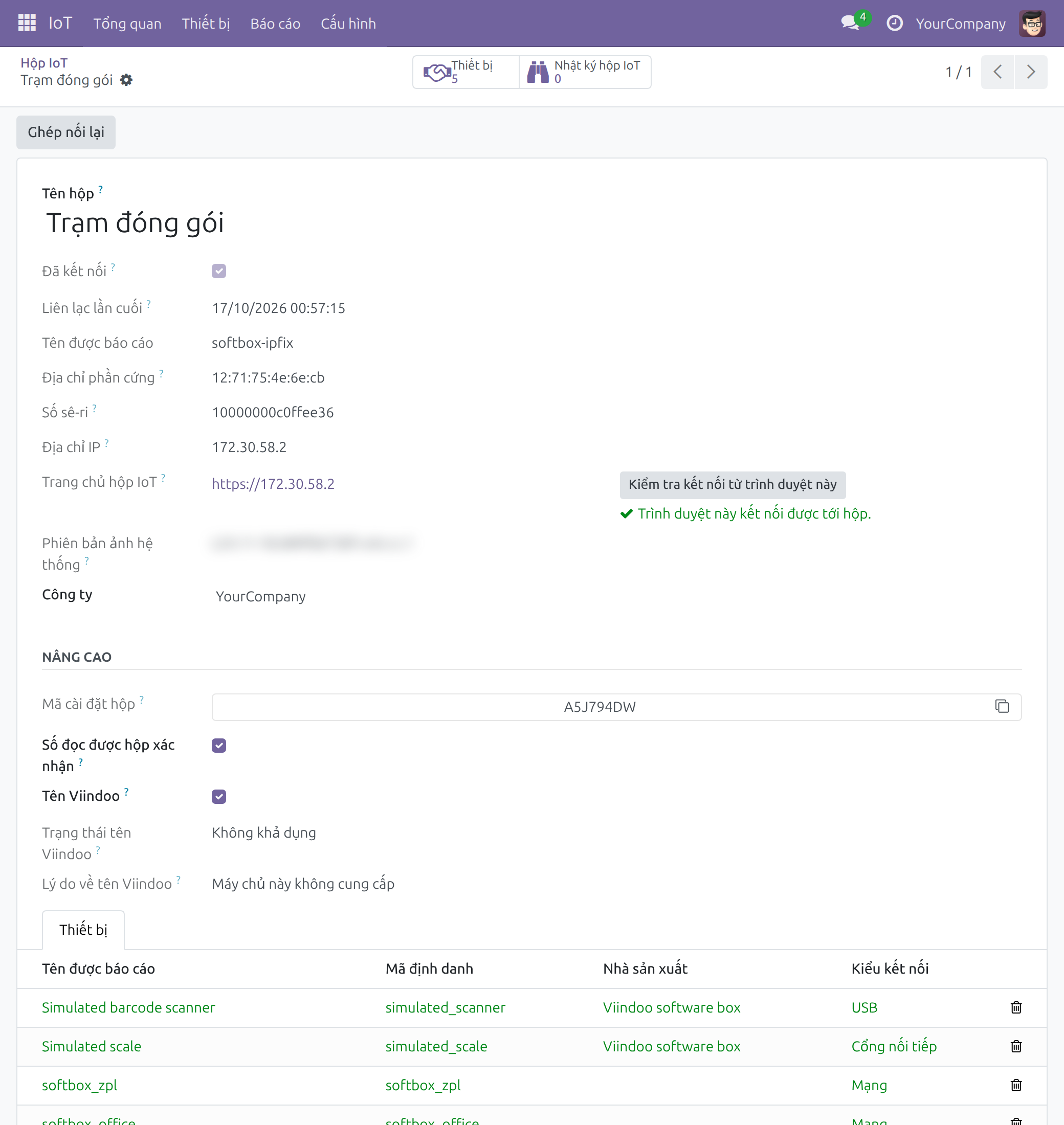
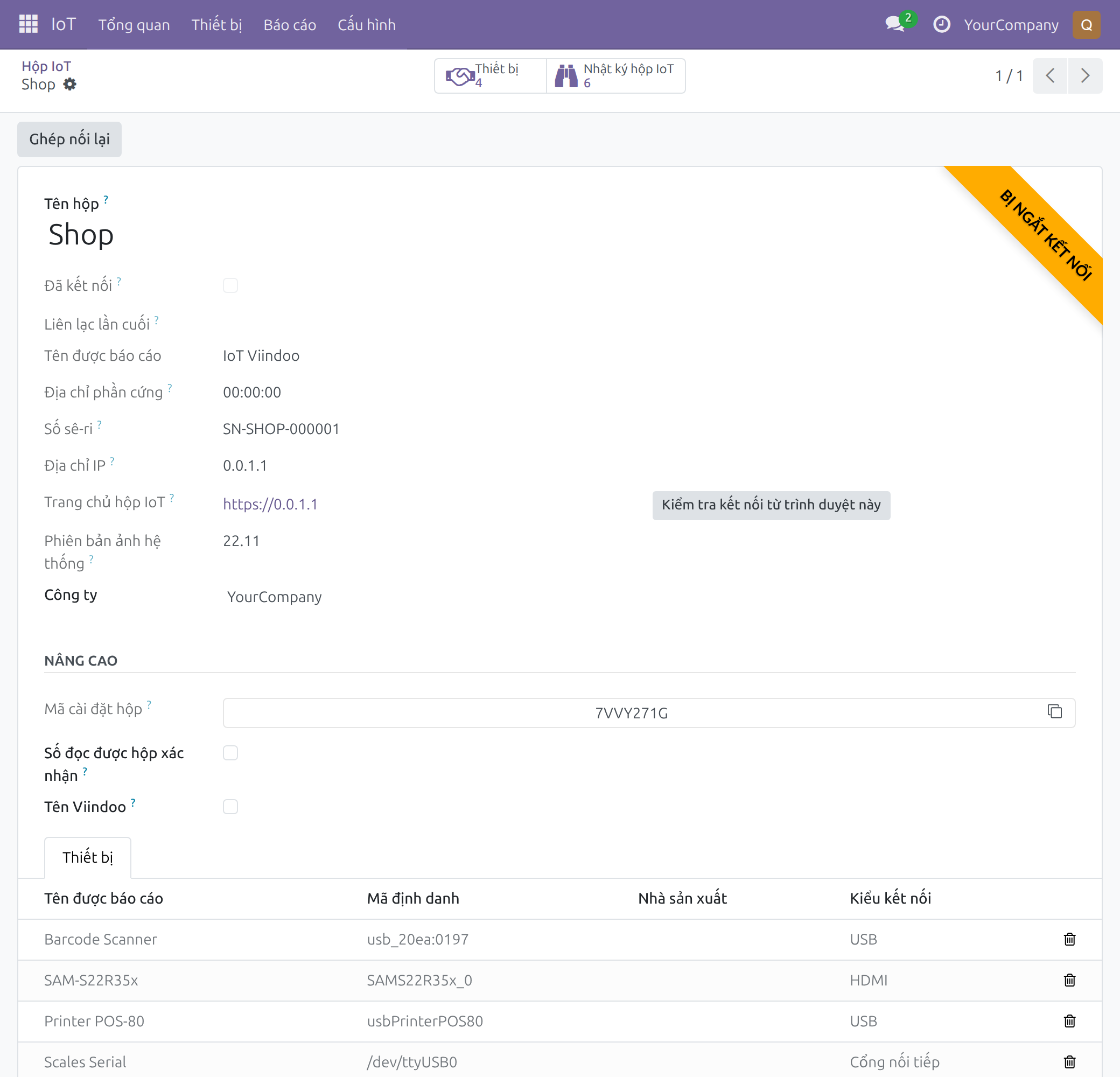
Biểu mẫu hộp còn hiện Địa chỉ phần cứng, Số sê-ri, Địa chỉ IP, Trang chủ hộp IoT (trang của hộp), Kiểm tra kết nối từ trình duyệt này (xem Cho từng trình duyệt tới được hộp) và Phiên bản ảnh hệ thống. Quản trị viên thấy nhóm Nâng cao:
- Mã cài đặt hộp - mã mà trang của hộp hỏi (xem Trang của hộp).
- Số đọc được hộp xác nhận - Viindoo tự chọn khi hộp xác nhận số đọc của nó; từ đó, một số đọc từ thiết bị đo của hộp chỉ được ghi nhận khi hộp đã xác nhận đúng giá trị đó. Chỉ bỏ chọn khi hộp được thay bằng một hộp không xác nhận số đọc.
- Tên Viindoo, và trên một số cơ sở dữ liệu là Trạng thái tên Viindoo và Lý do về tên Viindoo - bạn không cần làm gì với các trường này. Trên cơ sở dữ liệu không cung cấp tên Viindoo, chúng hiện Không khả dụng và Máy chủ này không cung cấp; hộp vẫn hoạt động với chứng chỉ do hộp tự tạo.
Kết nối và thử từng thiết bị
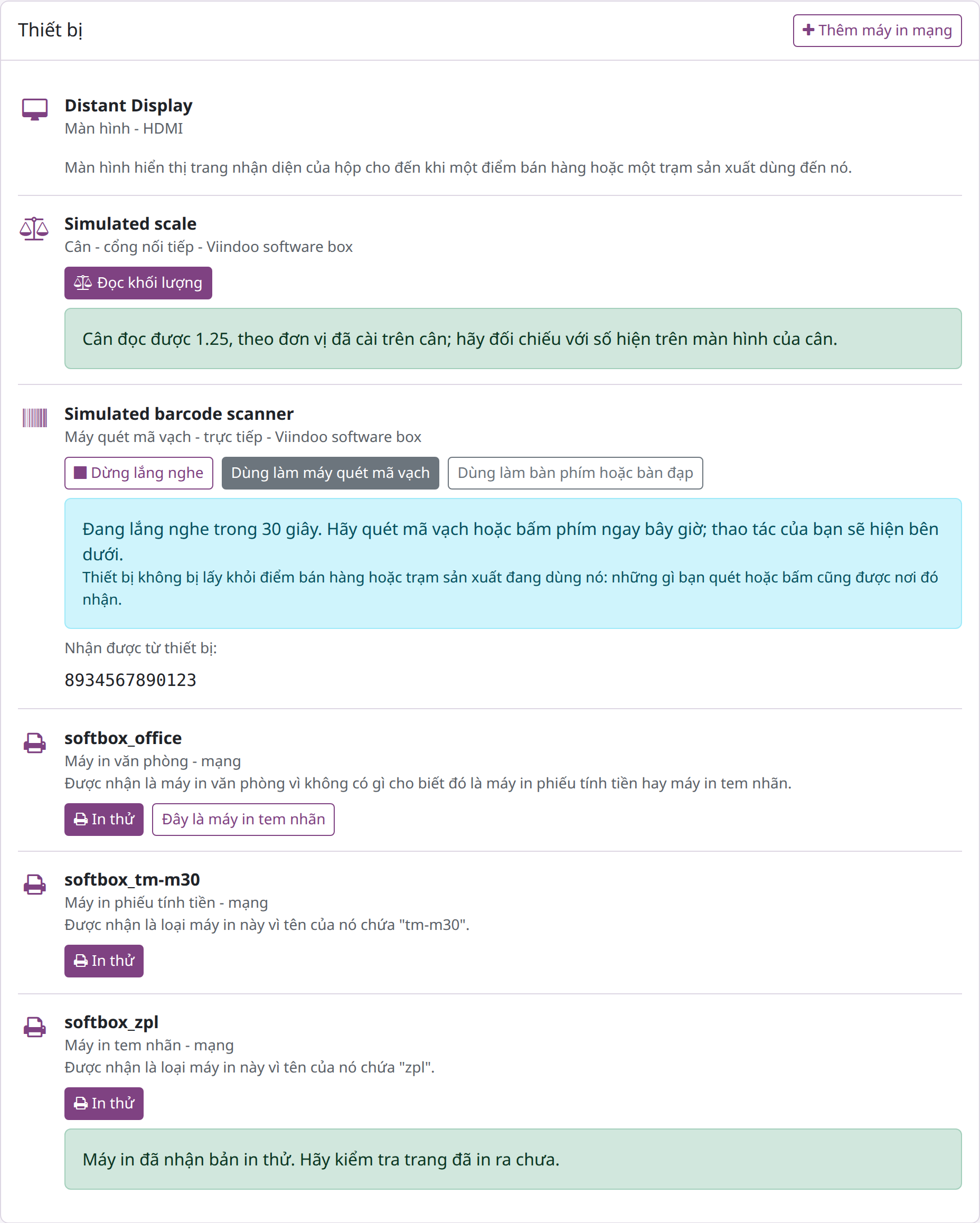
Cắm thiết bị vào hộp: thiết bị hiện trong mục Thiết bị của trang hộp sau vài giây (máy in sau tối đa hai phút). Mỗi thiết bị hiện loại, kiểu kết nối và cách thử.
Máy in
- Dưới mỗi máy in, trang ghi vì sao máy được nhận là loại đó (ngôn ngữ lệnh nó tự khai, hoặc tên của nó).
- Bấm In thử. Máy in phiếu tính tiền in phiếu trạng thái của hộp, máy in tem nhãn in một tem nhỏ, máy in văn phòng in trang thử của dịch vụ in. Trang chờ tối đa 30 giây. Khi máy in đã nhận lệnh, trang ghi "Máy in đã nhận bản in thử. Hãy kiểm tra trang đã in ra chưa." - hãy nhìn vào máy in: chỉ giấy in ra mới chứng minh việc in. Nếu máy in không nhận lệnh kịp, bản in thử bị hủy và trang ghi cần kiểm tra gì (nguồn, giấy, cáp hoặc mạng). Khi hộp gửi được bản in thử nhưng không theo dõi được, trang ghi "Bản in thử đã được gửi tới máy in, nhưng hộp không theo dõi được nên không biết máy in đã nhận hay chưa." - hãy nhìn vào máy in.
- Máy in tem nhãn không tự khai ZPL sẽ được nhận là máy in văn phòng. Bấm Đây là máy in tem nhãn: hộp thêm hàng đợi in thứ hai cho máy, và trong vòng hai phút máy cũng hiện là máy in tem nhãn.
- Máy in mạng không tự thông báo: bấm Thêm máy in mạng, nhập Địa chỉ của máy in (kèm cổng nếu không phải 9100), chọn Loại máy in (Máy in phiếu tính tiền, Máy in tem nhãn (ZPL) hoặc Máy in văn phòng), có thể đặt Tên, rồi bấm Thêm máy in. Máy in hiện trong Thiết bị sau tối đa hai phút; sau đó dùng In thử. Nếu bộ định tuyến cấp địa chỉ mới cho máy in, hãy thêm lại máy in với địa chỉ mới.
Cân
Đặt vật lên cân và bấm Đọc khối lượng. Trang hiện "Cân đọc được <giá trị>" kèm đơn vị khi cân gửi đơn vị; nếu không, "theo đơn vị đã cài trên cân" - hãy đối chiếu với số trên màn hình của cân. Khi cân không cho khối lượng, hãy kiểm tra cáp và cài đặt cổng nối tiếp, và chọn trên cân một giao thức mà hộp đọc được (xem Trước khi mua).
Máy quét mã vạch, bàn phím và bàn đạp
Bấm Lắng nghe: hãy quét hoặc bấm, rồi quét mã vạch hoặc đạp bàn đạp trong 30 giây. Những gì hộp nhận được hiện dưới Nhận được từ thiết bị:. Việc lắng nghe không lấy thiết bị khỏi điểm bán hàng hoặc trạm sản xuất đang dùng nó: những gì bạn quét cũng được nơi đó nhận.
Máy quét có tên không cho biết đó là máy quét sẽ được nhận là bàn phím và gõ chữ vào các ô thay vì quét. Bấm Dùng làm máy quét mã vạch (hoặc Dùng làm bàn phím hoặc bàn đạp để làm ngược lại). Lựa chọn được giữ qua các lần khởi động lại và được báo về Viindoo.
Màn hình
Màn hình không có lệnh thử: nó hiển thị trang nhận diện của hộp cho đến khi một điểm bán hàng hoặc một trạm sản xuất dùng đến nó.
Thử thiết bị từ Viindoo
Mở IoT ‣ Thiết bị và mở thiết bị. Nút bên dưới các trường tùy theo thiết bị:
Máy in (đã được hộp báo loại) - Kiểm tra thiết bị gửi một bản in thử qua kênh trực tiếp của hộp. "Hộp đã nhận lệnh in thử. Hãy kiểm tra máy in: giấy được in ra mới là bằng chứng cuối cùng." nghĩa là hộp đã đưa lệnh vào hàng đợi; người đứng ở máy in vẫn phải xem giấy đã ra chưa. Kết quả cũng được ghi chú trong phần trao đổi của thiết bị. Gửi bản in thử cần quyền Người tạo hộp IoT.
Cân - Kiểm tra thiết bị đọc cân một lần từ trình duyệt này và hiện "Cân hiển thị <khối lượng>." Cân trống hiện 0. Không có gì được ghi lại.
Máy quét mã vạch, bàn phím, bàn đạp - Lắng nghe trong 15 giây: hãy quét hoặc bấm, trang sẽ hiện những gì nhận được. Trạm đang dùng thiết bị cũng nhận được. Không có gì được ghi lại.
Màn hình - không có lệnh thử; hãy nhìn vào màn hình.
Hãy đặt cho mỗi thiết bị một Tên thiết bị dễ nhận ra (ví dụ Máy in tem nhãn - Đóng gói); các ứng dụng hiện tên đó.
Cho từng trình duyệt tới được hộp
Cân, máy quét và bàn đạp, cùng các lần thử từ Viindoo, đi từ trình duyệt của từng người dùng tới hộp. Vì vậy mỗi máy tính hoặc máy tính bảng phải tới được hộp một lần. Cách làm tùy theo loại máy chủ.
| Máy chủ của bạn | Trình duyệt tới hộp thế nào | Bạn cần làm gì |
|---|---|---|
| Viindoo Cloud | https://<địa chỉ hộp>, với chứng chỉ do hộp tự tạo | Chấp nhận hộp một lần trên mỗi máy tính (bên dưới), và chấp nhận lại sau khi hộp nhận địa chỉ mới. |
| Máy chủ riêng của bạn, truy cập được từ internet | https://<địa chỉ hộp> khi người dùng mở Viindoo bằng https://; http://<địa chỉ hộp>:8069 (không có chứng chỉ) khi mở bằng http:// | Chấp nhận hộp một lần trên mỗi máy tính, hoặc cài chứng chỉ và tên riêng của bạn lên hộp một lần cho mọi máy tính. |
| Máy chủ riêng của bạn trong mạng khép kín | Như dòng trên | Như dòng trên; tổ chức chứng thực nội bộ của bạn có thể ký chứng chỉ cho hộp. |
Chấp nhận hộp trên một máy tính
- Trên máy tính đó, mở hộp trong Viindoo và bấm Kiểm tra kết nối từ trình duyệt này.
- "Trình duyệt này kết nối được tới hộp." - trình duyệt này đã xong.
- "Trình duyệt này không nhận được phản hồi từ hộp và không xác định được nguyên nhân." - bấm Mở trang của hộp. Nếu trình duyệt cảnh báo về chứng chỉ của hộp, hãy chấp nhận rồi quay lại: trình duyệt này đã xong. Nếu không có gì mở ra, trình duyệt này không tới được hộp: hãy kiểm tra mạng.
- Nếu trình duyệt hỏi trang có được truy cập các thiết bị trong mạng nội bộ không, hãy cho phép.
Trình duyệt chấp nhận chứng chỉ của hộp một lần cho mỗi hộp và mỗi địa chỉ. Nếu hộp nhận địa chỉ mới, Viindoo tự biết, và mỗi máy tính phải chấp nhận hộp lại.
Dùng chứng chỉ và tên riêng của bạn
Trên trang của hộp, mở Nâng cao, bấm Dùng chứng chỉ của bạn (cần mã cài đặt), nhập Tên mà chứng chỉ được cấp (DNS của bạn phải trỏ tên này về hộp), dán Chứng chỉ và chuỗi chứng chỉ (PEM) và Khóa riêng (PEM, không mã hóa), rồi bấm Cài chứng chỉ. Mở hộp tại https://<tên đó> để kiểm tra trình duyệt không còn cảnh báo; máy chủ được báo địa chỉ mới trong ít phút. Chỉ làm việc này trên mạng mà bạn tin cậy.
Dùng lại chứng chỉ do hộp tự tạo cho hộp dùng lại chứng chỉ của chính hộp: trình duyệt sẽ cảnh báo cho đến khi từng trình duyệt chấp nhận hộp. Trình duyệt vẫn được cho tên bạn đã nhập, và hộp không xin tên Viindoo khi còn giữ tên đó. Hộp quên tên đó khi rời máy chủ bằng Ngắt kết nối hoặc khi được đặt lại bằng tệp đặt lại.
Tên Viindoo
Trang của hộp (dòng Tên Viindoo trong phần tự kiểm tra, các dòng trong Nâng cao) và biểu mẫu hộp có hiện Tên Viindoo. Bạn không cần làm gì với nó: khi máy chủ không cấp tên, dòng này ghi "Máy chủ này không cấp tên Viindoo." và hộp vẫn hoạt động với chứng chỉ do hộp tự tạo.
Gán thiết bị trong từng ứng dụng
Thiết bị chưa làm gì cho tới khi một ứng dụng dùng nó. Tài liệu của từng ứng dụng giải thích các màn hình của ứng dụng đó:
- IoT Điểm bán hàng - trong Điểm bán hàng ‣ Cấu hình ‣ Điểm bán hàng, khối Hộp IoT của mỗi điểm bán hàng chọn hộp, máy in phiếu tính tiền, máy quét, màn hình khách hàng và cân của điểm bán hàng đó.
- IoT Sản xuất - trong Sản xuất ‣ Cấu hình ‣ Trung tâm sản xuất, trang IoT của mỗi trung tâm sản xuất liệt kê các thiết bị và chọn máy in tem nhãn, cân và bàn đạp.
- IoT Điều hành xưởng sản xuất - dùng các thiết bị của trung tâm sản xuất trên màn hình Điều hành xưởng sản xuất; người vận hành không cần quyền IoT.
- IoT Chất lượng - điểm kiểm soát loại Đo lường chọn Thiết bị đo lường của nó.
- IoT Chất lượng cho Sản xuất - phiếu kiểm tra chất lượng của một lệnh công đoạn đọc cân của chính trung tâm sản xuất đó.
- IoT Chất lượng Điều hành xưởng sản xuất - bước Đo lường trên màn hình Điều hành xưởng sản xuất đọc giá trị từ thiết bị đo.
Vận hành
Cập nhật
Hộp chỉ theo bản phát hành được hỗ trợ của dòng phiên bản của nó. Hộp tìm bản mới khi khởi động, mỗi đêm lúc nửa đêm theo đồng hồ của hộp, và khi bạn bấm Tìm bản phần mềm mới trong mục Phần mềm. Khi Tự động cập nhật được bật (mặc định), hộp tự áp dụng bản mới và khởi động lại. Một bản khởi động không tốt sẽ được hộp tự hoàn tác và không bao giờ được thử lại. Cập nhật cần internet; thiết bị thì không.
Câu trong mục Phần mềm cho biết hộp đang ở đâu, ví dụ "Phần mềm của hộp là bản mới nhất.", "Một bản mới đang được chạy thử sau khi khởi động lại; hộp sẽ giữ bản này nếu chạy tốt.", hoặc, trên mạng không có internet, "Hộp không truy cập được nơi phát hành phần mềm." Khi có bản mới và Tự động cập nhật đang tắt, hãy bấm Cập nhật lên <bản>. Nếu hộp báo bản mới cần một bản ảnh hệ thống mới hơn, hãy ghi bản ảnh mới hơn vào thẻ nhớ (chương Tải và ghi bản ảnh hệ thống), rồi ghép nối lại bằng Ghép nối lại: ghi thẻ sẽ xóa việc ghép nối, nhưng hộp vẫn giữ các thiết bị và việc gán chúng trong Viindoo.
Phiên bản ảnh hệ thống trên biểu mẫu hộp cho biết bản ảnh và bản phát hành mà hộp báo về.
Để ghép nối lại, thay hộp hoặc chuyển hộp sang cơ sở dữ liệu khác, xem Ghép nối lại, thay hộp, chuyển hộp; để đặt lại một hộp không ai mở khóa được, xem Khi không ai mở khóa được hộp.
Nhật ký
- IoT ‣ Báo cáo ‣ Nhật ký thiết bị, hoặc nút Nhật ký hộp IoT của một hộp: các dòng hộp gửi về Viindoo, nhóm theo hộp. Mặc định hộp gửi các cảnh báo và lỗi; một dòng tự kiểm tra bị lỗi được ghi ở đó một lần ("Self-test: <dòng> failed ...") và ghi lại khi dòng đó trở lại bình thường.
- Trên trang của hộp, Nâng cao ‣ Nhật ký của hộp mở nhật ký trực tiếp của hộp.
- Tải tệp chẩn đoán (trong phần tự kiểm tra hoặc Nâng cao) lưu một tệp chứa phần tự kiểm tra, cấu hình và các dòng nhật ký gần nhất, không có mật khẩu, mã hay khóa nào. Hãy gửi tệp này cho bộ phận hỗ trợ.
Khi liên hệ bộ phận hỗ trợ, hãy trả lời ba câu: trong Viindoo hộp hiện Đã kết nối, Bị ngắt kết nối hay không có; phần tự kiểm tra (ảnh chụp màn hình hoặc tệp chẩn đoán) từ http://<địa chỉ hộp>; và Kiểm tra kết nối từ trình duyệt này báo gì trên máy tính mà thiết bị không hoạt động.
Khởi động lại, đồng hồ và mật khẩu dòng lệnh
Tất cả nằm trong Nâng cao ‣ Bảo trì:
- Khởi động lại hộp khởi động lại phần mềm của hộp (cần mã cài đặt). Thiết bị và việc in tạm dừng khoảng một phút; trang sẽ chờ hộp.
- Đặt đồng hồ theo máy chủ so đồng hồ của hộp với máy chủ và đặt lại. Việc này không cần mã cài đặt, và bị từ chối khi một máy chủ thời gian đang giữ đồng hồ.
- Mật khẩu truy cập dòng lệnh tạo mật khẩu cho kỹ thuật viên, chỉ khi bộ phận hỗ trợ yêu cầu. Hãy ghi lại ngay: hộp không hiện lại, và một hộp đã ghép nối sẽ thay mật khẩu này ở mỗi lần khởi động lại.
Tự kiểm tra
Hộp chạy phần tự kiểm tra khi khởi động và mỗi năm phút; Kiểm tra lại chạy ngay. Mỗi dòng ở trạng thái Tốt, Cần xem, Lỗi hoặc Đang kiểm tra, và mỗi dòng cần bạn xử lý đều ghi cần làm gì.
| Dòng | Kiểm tra gì | Khi cần bạn, và cần làm gì |
|---|---|---|
| Mạng | Hộp có địa chỉ và cổng mặc định (gateway). | Không có địa chỉ: cắm cáp hoặc chọn mạng Wi-Fi. Địa chỉ do hộp tự đặt: kiểm tra bộ định tuyến có cấp địa chỉ (DHCP), rồi khởi động lại hộp. Mạng Wi-Fi riêng của hộp: vào Wi-Fi của bạn. Không có gateway: kiểm tra bộ định tuyến có cấp gateway không. |
| Tên máy chủ | Mạng biết tên máy chủ. | Tên không xác định: kiểm tra địa chỉ đã nhập. Không có trả lời: kiểm tra internet và dịch vụ phân giải tên của bộ định tuyến. |
| Đồng hồ | Một máy chủ thời gian giữ đồng hồ, hoặc đồng hồ khớp với máy chủ. | Không có máy chủ thời gian: cho hộp tới một máy chủ thời gian (cổng UDP 123) hoặc đặt đồng hồ theo máy chủ. Đồng hồ sai: Đặt đồng hồ theo máy chủ. Đồng hồ máy chủ lệch: nhờ quản trị viên máy chủ chỉnh lại. |
| Máy chủ | Máy chủ trả lời. | Không phân giải được, quá thời gian, bị từ chối, không có đường đi, kết nối bảo mật lỗi: kiểm tra địa chỉ máy chủ, tường lửa và proxy giữa hộp và máy chủ. |
| Chứng chỉ của máy chủ | Chứng chỉ của máy chủ đáng tin cậy. | Kết nối bằng http: dùng địa chỉ https nếu máy chủ có. Hết hạn hoặc chưa có hiệu lực: xin gia hạn chứng chỉ. Tên khác: kiểm tra địa chỉ. Đã thay đổi hoặc chưa từng xác nhận: ghép nối lại và xác nhận chứng chỉ - nếu bạn không dự kiến thay đổi này, đừng kết nối và hãy báo quản trị viên máy chủ. Đồng hồ sai: đặt lại đồng hồ. |
| Đăng ký | Máy chủ đã chấp nhận hộp và nhận báo cáo của hộp. | Chưa kết nối: Kết nối. Máy chủ không còn nhận ra hộp (bản ghi của hộp đã bị lưu trữ hoặc bị xóa, hoặc một mã Ghép nối lại cho hộp đã được dùng): nếu bản ghi đã bị lưu trữ, hãy bỏ lưu trữ bản ghi và không cần làm gì thêm; nếu không, hãy đặt lại hộp bằng tệp đặt lại (xem Khi không ai mở khóa được hộp), rồi ghép nối hộp bằng mã mới - Ghép nối lại trên bản ghi của hộp, hoặc Kết nối hộp IoT. Không gửi được báo cáo: xem dòng Máy chủ. |
| Kênh trực tiếp | Kênh dành cho lệnh in và lệnh màn hình đang mở. | Bị mất: xem dòng Máy chủ. Đang chờ: xem Đăng ký. Đang tắt: khởi động lại hộp. |
| Địa chỉ cho trình duyệt | Hộp có địa chỉ và chứng chỉ hợp lệ cho trình duyệt. | Không có địa chỉ dùng được: kết nối mạng. Ngay sau khi đổi địa chỉ: Đang kiểm tra trong lúc hộp tạo chứng chỉ cho địa chỉ mới (xem Khi địa chỉ của hộp thay đổi). Chứng chỉ sắp hết hạn hoặc đã hết hạn, hoặc không cấp cho địa chỉ hiện tại: cài chứng chỉ mới (chứng chỉ riêng của bạn) hoặc khởi động lại hộp (chứng chỉ do hộp tự tạo). Hộp đã tạo chứng chỉ mới nhưng chưa dùng được: khởi động lại hộp. |
| Tên Viindoo | Hộp có tên Viindoo hay không. | Không cần làm gì (xem Tên Viindoo). |
| Phần mềm | Cập nhật (xem Cập nhật). | Có bản mới: Đến mục Phần mềm. Cần bản ảnh hệ thống mới hơn: ghi bản ảnh mới hơn. Không đọc được bản phát hành, không tải được hoặc áp dụng thất bại: kiểm tra lại sau và liên hệ bộ phận hỗ trợ nếu vẫn vậy. |
| Thiết bị | Bao nhiêu thiết bị đang kết nối. | Không cần làm gì - hãy cắm thiết bị. |
| Trình điều khiển thiết bị, Phần mềm của hộp | Trình điều khiển thiết bị và phần mềm của hộp đã vào đúng vị trí. | Tải tệp chẩn đoán và gửi cho bộ phận hỗ trợ. |
Hiện tượng, nguyên nhân và cách xử lý
Ghép nối trên trang của hộp
| Thông báo | Nguyên nhân | Cần làm |
|---|---|---|
| Đây không phải liên kết ghép nối. | Thiếu phần #pair=. | Sao chép toàn bộ Liên kết ghép nối bằng nút sao chép, hoặc dùng Địa chỉ và mã. |
| Chưa nhập mã ghép nối. | Ô mã đang trống. | Nhập mã mà Viindoo hiển thị. |
| Địa chỉ máy chủ không hợp lệ. | Có thêm nội dung sau tên máy chủ (đường dẫn, dấu cách). | Chỉ nhập https:// và tên máy chủ, kèm cổng nếu có. |
| Không đọc được chứng chỉ bạn đã dán. / Chứng chỉ bạn đã dán không phải chứng chỉ gốc của một tổ chức chứng thực. | Nội dung dán không phải chứng chỉ gốc dạng PEM. | Dán chứng chỉ gốc của tổ chức chứng thực đã cấp chứng chỉ cho máy chủ. |
| Không phân giải được tên máy chủ. | Gõ sai, hoặc hộp không có dịch vụ phân giải tên hay internet. | Kiểm tra địa chỉ và các dòng Mạng, Tên máy chủ. |
| Máy chủ không trả lời. | Tường lửa, proxy hoặc sai địa chỉ. | Kiểm tra đường đi giữa hộp và máy chủ. |
| Máy chủ này không hỗ trợ ghép nối hộp IoT của Viindoo. | Sai địa chỉ, chưa cài ứng dụng IoT, hoặc máy chủ có nhiều cơ sở dữ liệu mà chưa chọn cái nào. | Dùng địa chỉ mở đúng cơ sở dữ liệu này; cài ứng dụng IoT. |
| Đồng hồ của hộp bị sai nên các kết nối bảo mật bị lỗi. | Đồng hồ của hộp lệch hơn năm phút. | Đặt đồng hồ theo máy chủ, rồi Quay lại bước kết nối. |
| Máy chủ không nhận ra mã này. / Mã này đã quá hạn. / Mã này đã được dùng. | Mã sai, quá hạn (15 phút) hoặc đã dùng. | Tạo mã mới trong Viindoo và sao chép chính xác. |
| Hộp này đã được đăng ký với tên <tên>. | Cơ sở dữ liệu này đã có bản ghi của hộp. | Mở hộp đó trong Viindoo, bấm Ghép nối lại và dùng mã của nó. Mã đầu tiên vẫn dùng được. |
| Hộp này đã được đăng ký trong cơ sở dữ liệu này, thuộc một công ty khác. | Bản ghi thuộc một công ty mà bạn không thấy. | Hỏi quản trị viên của cơ sở dữ liệu. |
| Máy chủ không hoàn tất được việc ghép nối. | Lỗi trên máy chủ. | Thử lại với cùng mã; quản trị viên máy chủ xem nhật ký của máy chủ. |
| Máy chủ từ chối ghép nối (<từ>). | Máy chủ trả về một lý do mà hộp này chưa biết. | Cập nhật hộp, hoặc báo từ đó cho bộ phận hỗ trợ. |
| Hộp không hoàn tất được việc ghép nối. | Một thay đổi khác đang diễn ra trên hộp. | Thử lại sau ít phút; rồi gửi tệp chẩn đoán cho bộ phận hỗ trợ. |
| Chưa có gì thay đổi: hộp cần mã cài đặt. | Hộp đã ghép nối và hộp thoại hỏi mã bị hủy. | Chọn Kết nối lần nữa và nhập mã cài đặt. |
| Hộp chưa trở lại. | Hộp chưa trở lại trong năm phút sau khi khởi động lại. | Chờ, tải lại trang; kiểm tra nguồn và cáp, rồi tắt và bật lại hộp. |
Ghép nối trong Viindoo
| Thông báo | Nguyên nhân | Cần làm |
|---|---|---|
| Hộp IoT <tên> đã được lưu trữ, và hộp đã lưu trữ không thể ghép nối. | Ghép nối lại trên một hộp đã lưu trữ. | Bỏ lưu trữ hộp trước. |
| Bạn không thể kết nối hộp IoT cho công ty <công ty>. | Công ty đó không thuộc các công ty bạn được phép. | Chọn một trong các công ty của bạn. |
| Chỉ người dùng đã bắt đầu ghép nối hộp IoT mới có thể thay đổi việc ghép nối hoặc tạo mã ghép nối của nó. | Cửa sổ ghép nối của người dùng khác. | Bắt đầu một lần ghép nối mới. |
| Mã ghép nối này đã được tạo. | Bấm Tạo mã ghép nối hai lần trong một cửa sổ. | Bắt đầu lại. |
Mã cài đặt và đồng hồ
| Thông báo | Nguyên nhân | Cần làm |
|---|---|---|
| Đây không phải mã cài đặt của hộp này. | Mã sai, hoặc hộp đã được ghép nối lại. | Xem lại Mã cài đặt hộp trên bản ghi của hộp. |
| Trang này được mở từ một trang web khác nên hộp từ chối thay đổi. | Trang được mở qua một trang web khác. | Mở trang của hộp bằng đúng địa chỉ của hộp. |
| Chưa có gì thay đổi: thay đổi này cần mã cài đặt của hộp. | Hộp thoại hỏi mã bị hủy. | Thử lại và nhập mã. |
| Đây không phải máy chủ của hộp. | Đã nhập địa chỉ máy chủ khác trong hộp thoại đồng hồ. | Dùng địa chỉ máy chủ của hộp. |
| Không kiểm tra được chứng chỉ của máy chủ nên không đọc được giờ của nó. | Hộp chưa ghép nối và chứng chỉ máy chủ chưa được tin cậy. | Ghép nối hộp trước, hoặc dùng máy chủ có chứng chỉ công cộng. |
| Máy chủ không cho biết giờ. | Địa chỉ đó không trả về giờ. | Thử địa chỉ khác của cùng máy chủ. |
| Một máy chủ thời gian đang giữ đồng hồ của hộp. | Hộp tới được một máy chủ thời gian. | Không cần đặt giờ. |
Thiết bị trên trang của hộp
| Thông báo hoặc hiện tượng | Nguyên nhân | Cần làm |
|---|---|---|
| Bản in thử bị hủy sau 30 giây, hoặc lệnh in dừng. | Máy in không nhận lệnh: đang tắt, hết giấy, mở nắp, cáp hoặc mạng. | Làm theo hướng dẫn trang ghi dưới lần thử, rồi thử lại. |
| Bản in thử đã được gửi tới máy in, nhưng hộp không theo dõi được nên không biết máy in đã nhận hay chưa. | Dịch vụ in nhận bản in thử mà không cho số lệnh in để hộp theo dõi. | Hãy nhìn máy in: kiểm tra trang đã in ra chưa. |
| Máy chủ in của hộp không trả lời nên lần thử không thể hoàn tất. | Dịch vụ in của hộp ngừng trả lời. | Hãy khởi động lại hộp, rồi thử lại. |
| Thiết bị này không còn được kết nối. | Thiết bị đã bị rút ra. | Cắm lại và chờ vài giây. |
| Một lần thử thiết bị này đang chạy. | Hai lần thử cùng lúc. | Chờ một lúc rồi thử lại. |
| Thiết bị không trả lời kịp thời. / Thiết bị bị lỗi trong lúc thử. | Cáp, nguồn hoặc chính thiết bị. | Kiểm tra, rút thiết bị ra và cắm lại. |
| Hàng đợi in của máy in này không còn. | Máy in đã bị rút ra trong lúc đó. | Rút ra, cắm lại và chờ hai phút. |
| Cân không cho khối lượng. | Không có vật trên cân, cáp, hoặc cài đặt cổng nối tiếp. | Đặt vật lên, kiểm tra cáp và chọn giao thức hộp đọc được. |
| Hộp ngừng trả lời trong lúc lắng nghe. | Mạng giữa thiết bị của bạn và hộp. | Kiểm tra mạng và tải lại trang. |
| Thiết bị này được thử bằng nút Lắng nghe. / Màn hình được thử bằng cách nhìn vào nó ... / Thiết bị này không có chức năng thử. | Loại thiết bị đó không có kiểu thử này. | Dùng Lắng nghe, hoặc nhìn vào màn hình. |
| Chỉ máy in văn phòng mới đổi được thành máy in tem nhãn. / Máy in này đã là máy in tem nhãn ... | Máy in đã là máy in phiếu tính tiền hoặc máy in tem nhãn. | Không cần làm gì. |
| Không hiểu loại máy in. / Đây không phải địa chỉ của máy in. / Tên này không phù hợp với loại máy in đã chọn. | Một ô của Thêm máy in mạng. | Sửa lại ô đó. |
| Hộp đã có hàng đợi in cho địa chỉ này. | Máy in này đã được thêm. | Tìm nó trong Thiết bị. |
| Dịch vụ in của hộp chưa chạy. / Dịch vụ in từ chối máy in này. | Dịch vụ in của hộp. | Khởi động lại hộp; kiểm tra địa chỉ; rồi gửi tệp chẩn đoán cho bộ phận hỗ trợ. |
| Máy quét gõ chữ vào các ô thay vì quét. | Máy được nhận là bàn phím. | Dùng làm máy quét mã vạch. |
| Máy in tem nhãn in cả trang hoặc ký tự không đọc được. | Máy in ZPL bị nhận là máy in văn phòng. | Đây là máy in tem nhãn. |
| Thiết bị đã cắm nhưng không có trong danh sách. | Máy in cần tới hai phút; cân phải trả lời một giao thức hộp đọc được. | Chờ; kiểm tra cài đặt cổng nối tiếp của cân. |
Thử từ Viindoo
| Thông báo | Nguyên nhân | Cần làm |
|---|---|---|
| Bạn không được phép gửi lệnh in thử. | Người dùng không phải Người tạo hộp IoT. | Nhờ Người tạo hộp IoT hoặc quản trị viên. |
| Chưa in được gì: máy in không được kết nối với hộp của nó. | Hộp hoặc máy in bị ngắt kết nối. | Kiểm tra hộp và máy in. |
| Hộp không xác nhận lệnh in thử. / Hộp chưa xác nhận lệnh in thử. | Không có xác nhận trong Thời gian chờ hành động thiết bị (giây). | Nhìn vào máy in; kiểm tra trang của hộp. |
| Hộp đã từ chối yêu cầu hoặc thiết bị không trả về giá trị nào. / Hộp không phản hồi kịp thời. / Trình duyệt này không kết nối được tới hộp. | Trình duyệt này không đọc được hộp: mạng, chưa chấp nhận chứng chỉ, hoặc quyền truy cập mạng nội bộ của trình duyệt. | Dùng Kiểm tra kết nối từ trình duyệt này trên hộp. |
| Không thể kiểm tra máy in này từ Viindoo. / Không thể kiểm tra thiết bị này từ đây. | Hộp chưa báo loại máy in, hoặc thiết bị không có lệnh thử. | Dùng chức năng thử trên trang của hộp. |
Chứng chỉ riêng của bạn
| Thông báo | Cần làm |
|---|---|
| Không đọc được chứng chỉ. / Không đọc được khóa riêng. | Dán dưới dạng văn bản, từ -----BEGIN ...----- đến -----END ...-----. |
| Chứng chỉ không có tên chung (common name) mà hộp cần. | Xin chứng chỉ có tên này. |
| Khóa riêng đang được bảo vệ bằng mật khẩu. | Gỡ mật khẩu khỏi khóa rồi dán lại. |
| Khóa này không thuộc chứng chỉ này. | Dán khóa được tạo cùng yêu cầu cấp chứng chỉ. |
| Chứng chỉ chưa có hiệu lực. / Chứng chỉ đã hết hạn. | Kiểm tra đồng hồ của hộp và ngày của chứng chỉ; xin chứng chỉ mới. |
| Tên này không phải tên máy. / Chứng chỉ không được cấp cho tên này. | Nhập một tên mà chứng chỉ có hiệu lực, dạng box1.example.com. |
| Hộp không cài được chứng chỉ và giữ lại chứng chỉ đang dùng. | Thử lại; rồi gửi tệp chẩn đoán cho bộ phận hỗ trợ. |
Các thông báo và hiện tượng khác
| Thông báo hoặc hiện tượng | Nguyên nhân | Cần làm |
|---|---|---|
| Chứng chỉ của hộp không được cấp cho <địa chỉ> nên trình duyệt sẽ cảnh báo. | Chứng chỉ riêng của bạn không có hiệu lực cho địa chỉ đó, hoặc hộp không tạo được chứng chỉ mới của chính hộp cho địa chỉ đó. | Chứng chỉ riêng: cài chứng chỉ có hiệu lực cho địa chỉ đó. Chứng chỉ của hộp: khởi động lại hộp như dòng tự kiểm tra ghi; nếu dòng đó bảo liên hệ bộ phận hỗ trợ, hãy gửi tệp chẩn đoán. |
| Hộp đã tự tạo chứng chỉ mới, nhưng máy chủ web của hộp vẫn dùng chứng chỉ trước đó. | Máy chủ web của hộp chưa nạp chứng chỉ mới. | Khởi động lại hộp. |
| Máy chủ không còn nhận ra hộp này. | Bản ghi của hộp trong Viindoo đã bị lưu trữ hoặc bị xóa, hoặc một mã Ghép nối lại cho hộp đã được dùng. | Đã lưu trữ: bỏ lưu trữ bản ghi. Nếu không: dùng tệp đặt lại, rồi ghép nối bằng mã mới (Ghép nối lại hoặc Kết nối hộp IoT). Nút Ghép nối lại trên trang của hộp không giúp được: mã cài đặt mà nút đó hỏi không có trên bản ghi nào. |
| Trang này không kết nối được tới hộp. | Thiết bị của bạn không cùng mạng với hộp, hoặc hộp đang tắt. | Kiểm tra mạng và nguồn; trang sẽ tự thử lại. |
| Hộp không dùng được mạng Wi-Fi này. | Hộp chưa bắt đầu vào mạng. | Hãy kiểm tra tên và mật khẩu rồi thử lại. |
| Không dùng được tên mạng này. / Không dùng được mật khẩu này. | Tên dài hơn 32 ký tự, hoặc tên hay mật khẩu có dấu xuống dòng, tab hoặc ký tự điều khiển khác. | Kiểm tra tên hoặc mật khẩu rồi thử lại. |
| Hộp đang tự đổi Wi-Fi. | Hộp đang quay lại mạng đã lưu, hoặc đang bật mạng riêng của hộp. | Chờ một phút rồi thử lại. |
| Hộp không ngắt kết nối được. / Hộp không khởi động lại được. / Chưa đổi được mức. / Hộp không đặt được mật khẩu mới. | Thao tác thất bại trên hộp. | Thử lại; tắt và bật lại hộp, hoặc gửi tệp chẩn đoán cho bộ phận hỗ trợ. |
| Mức này không dành cho toàn bộ hộp. | Đã chọn Gỡ lỗi (rất chi tiết) cho toàn bộ hộp trong Mức ghi nhật ký. | Chọn mức khác. |
| Hộp không trả lời. | Mạng giữa thiết bị của bạn và hộp. | Kiểm tra bạn đang cùng mạng và hộp đang bật. |
| Hộp này không có chức năng này. | Phần mềm của hộp cũ hơn trang. | Cập nhật hộp, hoặc hỏi bộ phận hỗ trợ. |
| Hộp trả lời "<từ>", trang này chưa biết ý nghĩa. | Một câu trả lời mà trang chưa có nội dung. | Thử lại; rồi gửi tệp chẩn đoán cho bộ phận hỗ trợ. |
| Hộp không hiểu yêu cầu. / Không hiểu lựa chọn này. | Trang đã cũ. | Tải lại trang rồi thử lại. |
| Hộp không có trong IoT ‣ Tổng quan sau khi ghép nối. | Cửa sổ mã ghép nối đã bị đóng trước khi mã được chấp nhận. | Tải lại danh sách. |
| Hộp hiện Bị ngắt kết nối trong Viindoo. | Hộp ngừng báo cáo (nguồn, mạng, kênh trực tiếp). | Xem các dòng Máy chủ, Đăng ký và Kênh trực tiếp trên trang của hộp. |
| Không mở được trang của hộp sau khi vào mạng Wi-Fi. | Thiết bị của bạn vẫn ở mạng riêng của hộp. Hoặc vào mạng thất bại (sai mật khẩu, mạng ngoài tầm sóng) và hộp đã quay lại mạng dùng trước đó, hoặc về mạng riêng của hộp. | Vào cùng mạng Wi-Fi và mở http://<tên máy>.local hoặc địa chỉ của hộp. Nếu Viindoo-IoT-<địa chỉ phần cứng> xuất hiện lại, hãy vào mạng đó và kiểm tra tên, mật khẩu. |
| Hộp mất Wi-Fi mà mạng riêng Viindoo-IoT-<địa chỉ phần cứng> không xuất hiện. | Hộp chỉ phát mạng riêng sau mười phút không có địa chỉ nào; trong thời gian đó hộp thử vào lại mạng của nó. | Chờ, hoặc cắm cáp mạng. |
| Trang Hộp chưa sẵn sàng hiện mãi. | Phần mềm của hộp đang khởi động hoặc đang hoàn tác một bản cập nhật. | Chờ 15 phút; rồi tắt và bật lại hộp; rồi liên hệ người quản trị Viindoo của công ty bạn. |
| Thiết bị dùng được trên một máy tính nhưng không dùng được trên máy khác. | Máy đó chưa chấp nhận hộp, hoặc không tới được hộp. | Kiểm tra kết nối từ trình duyệt này trên máy đó. |
| Mã cài đặt bị từ chối sau khi ghép nối lại. | Mã thay đổi sau mỗi lần ghép nối. | Xem lại mã trên bản ghi của hộp. |
| Không ai mở khóa được hộp, hoặc máy chủ của hộp không còn. | Dùng tệp đặt lại (chương Trang của hộp). |
Kỹ thuật viên bảo trì / IT: theo dõi hộp và thiết bị
Kỹ thuật viên cần quyền Người dùng. Mọi thao tác trong chương này chỉ để xem.
Kiểm tra hộp nào đang kết nối
- Mở IoT ‣ Tổng quan. Mỗi thẻ là một hộp IoT.
- Nhãn xanh nghĩa là hộp đang báo cáo; nhãn đỏ Bị ngắt kết nối nghĩa là hộp đã ngừng báo cáo.
- Bấm số thiết bị trên thẻ (ví dụ 5 Thiết bị) để xem các thiết bị của hộp đó.
- Bấm Trang chủ hộp IoT để mở trang của hộp trong thẻ mới. Việc này dùng được sau khi hộp đã báo địa chỉ.
Viindoo kiểm tra mỗi phút và hiện một hộp là Bị ngắt kết nối, cùng toàn bộ thiết bị của nó, khi hộp không báo cáo trong hai phút (mặc định). Trong hai phút đầu sau khi máy chủ Viindoo khởi động, Viindoo không đánh giá gì để các hộp kịp kết nối lại.
Mở một hộp
- Tại IoT ‣ Tổng quan, bấm vào một thẻ.
- Đọc Đã kết nối, Liên lạc lần cuối, Tên được báo cáo, Địa chỉ phần cứng, Số sê-ri, Địa chỉ IP, Trang chủ hộp IoT và Phiên bản ảnh hệ thống.
- Thẻ Thiết bị liệt kê các thiết bị của hộp, màu xanh khi đang kết nối và màu xám khi không.
- Bấm nút Thiết bị hoặc Nhật ký hộp IoT ở trên cùng để tới các thiết bị hoặc nhật ký của hộp.
- Trên máy tính mà thiết bị không hoạt động, bấm Kiểm tra kết nối từ trình duyệt này.
Xem các thiết bị
- Mở IoT ‣ Thiết bị. Thiết bị được nhóm theo hộp.
- Mỗi thẻ hiện tên thiết bị, hộp của nó và trạng thái kết nối.
- Dùng các tùy chọn tìm kiếm để nhóm theo loại thiết bị hoặc kiểu kết nối, hoặc chỉ hiện thiết bị đang kết nối hay bị ngắt kết nối.
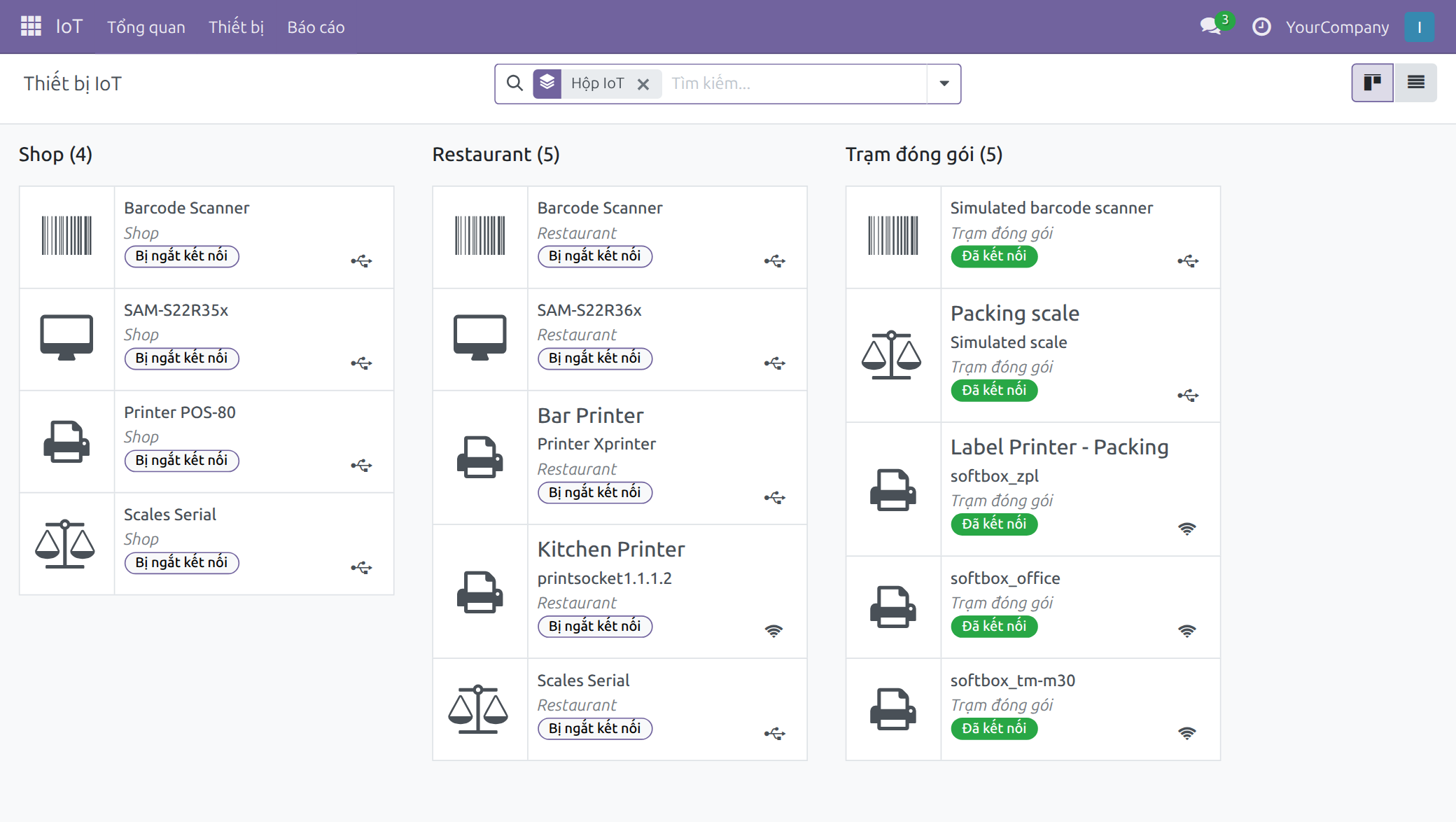
Mở một thiết bị để xem Tên thiết bị, Tên được báo cáo, Kiểu, Mã định danh, Kiểu kết nối, Nhà sản xuất, Hộp IoT và Công ty. Máy in còn hiện Loại máy in (Máy in phiếu tính tiền, Máy in tem nhãn hoặc Máy in văn phòng). Các ứng dụng in tem tìm một máy in tem nhãn, vì vậy hãy kiểm tra máy in tem nhãn được nhận đúng loại.
Đọc nhật ký của hộp
- Mở IoT ‣ Báo cáo ‣ Nhật ký thiết bị (màn hình có tiêu đề Nhật ký dữ liệu từ hộp IoT), hoặc bấm Nhật ký hộp IoT trên một hộp.
- Nhật ký được nhóm theo hộp. Mở một hộp để đọc thời gian, mức độ, loại nhật ký (Gỡ lỗi, Thông tin, Cảnh báo, Lỗi hoặc Nghiêm trọng), mô-đun và mô tả của từng dòng.
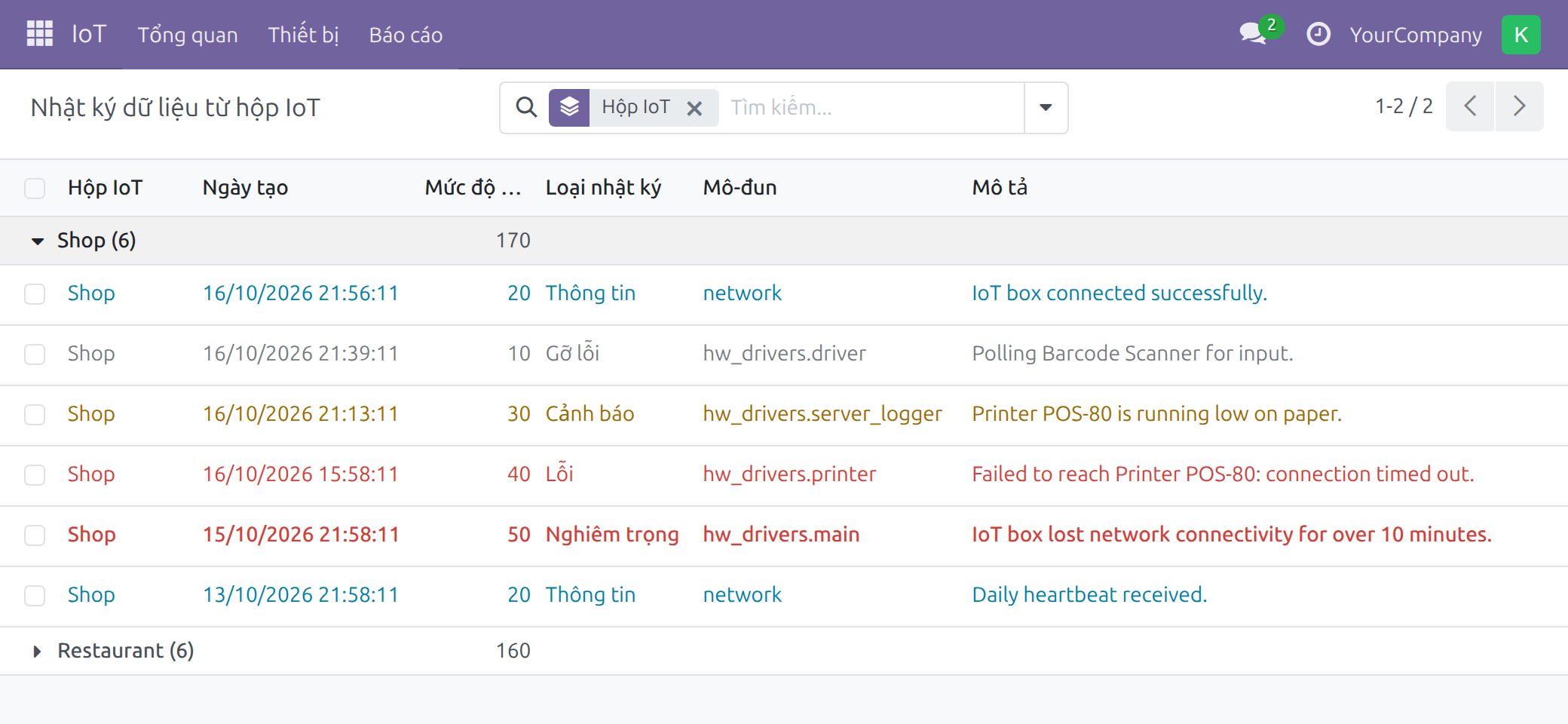
Dùng nhật ký để bắt đầu trao đổi với bộ phận hỗ trợ dựa trên bằng chứng: ví dụ một dòng Lỗi báo không kết nối được máy in. Bạn đọc nhật ký ngay trong Viindoo, không cần tới chỗ đặt hộp.
Cán bộ tích hợp IoT: thiết lập, đặt tên và kiểm tra
Cán bộ tích hợp cần quyền Người tạo hộp IoT, bao gồm mọi thứ trong chương trước. Công việc của cán bộ tích hợp nằm trong phần Thiết lập hộp IoT:
- ghép nối hộp mới: chương Ghép nối hộp với Viindoo;
- ghép nối lại, thay hoặc chuyển hộp: mục Ghép nối lại, thay hộp, chuyển hộp;
- đặt tên hộp: chương Đặt tên hộp; đặt tên thiết bị: Tên thiết bị trên biểu mẫu thiết bị;
- thử thiết bị: các chương Kết nối và thử từng thiết bị và Thử thiết bị từ Viindoo.
Cán bộ tích hợp không xem được mã cài đặt của hộp: khi trang của hộp hỏi mã, hãy nhờ Quản trị viên IoT.
Quản trị viên IoT: sổ đăng ký hộp và thông tin xác thực
Quản trị viên cần quyền Quản trị viên.
- Mở IoT ‣ Cấu hình ‣ Hộp IoT để xem danh sách mọi hộp đã ghép nối: tên, tên được báo cáo, trạng thái, liên lạc lần cuối, trang chủ và phiên bản. Hộp bị ngắt kết nối hiện màu đỏ. Dùng Tất cả trong tùy chọn tìm kiếm để xem cả hộp đã lưu trữ. Nút Kết nối hộp IoT cũng có ở đây.
- Trên mỗi hộp, nhóm Nâng cao hiện Mã cài đặt hộp mà trang của hộp hỏi, cùng các cài đặt quản trị khác của hộp (xem chương Đặt tên hộp). Chỉ đưa mã cho người đang đứng ở hộp, khi hộp hỏi.
- Mỗi hộp còn giữ thông tin xác thực để trao đổi với máy chủ, được tạo khi ghép nối và thay mới ở mỗi lần ghép nối. Không màn hình nào hiện chúng; không ai phải nhập chúng.
Hành động thiết bị và kết quả chưa được xác nhận
Khi một ứng dụng điều khiển thiết bị - ví dụ in một tem nhãn - Viindoo ghi lại hành động và chờ hộp xác nhận. Mỗi hành động kết thúc với một kết quả:
- Đã gửi - đã gửi tới hộp và vẫn trong thời gian chờ.
- Đã hoàn thành - hộp đã xác nhận thực hiện hành động.
- Đã từ chối - không gửi được lệnh.
- Chưa xác nhận - không có xác nhận trong Thời gian chờ hành động thiết bị (giây).
- Đã thay thế - một yêu cầu mới hơn cho cùng thiết bị đã thay chỗ.
Chưa xác nhận không có nghĩa là hành động thất bại; nó chỉ có nghĩa là hộp không trả lời kịp. Không có màn hình riêng cho các bản ghi này: hãy xem Nhật ký thiết bị của hộp và thiết bị liên quan.
Cách ứng dụng đọc và dùng thiết bị
Các quy tắc này giống nhau trong mọi ứng dụng dùng phần cứng:
- Một lần chạm hoặc bấm cho một số đọc mới, lấy ngay lúc đó. Cân hiện 0 hoặc chưa ổn định sẽ bị từ chối; hãy chờ số cân ổn định rồi đọc lại.
- Giá trị gõ tay được ghi nhận là thủ công. Ai đọc, bằng thiết bị nào, lúc nào, và giá trị được gõ tay hay đọc từ thiết bị đo đều không sửa được về sau.
- Khi hộp xác nhận số đọc của nó (Số đọc được hộp xác nhận trên hộp), một số đọc chỉ được ghi nhận nếu hộp đã xác nhận đúng giá trị đó.
- Mỗi lúc chỉ một màn hình giữ máy quét hoặc bàn đạp. Nếu màn hình thứ hai mở cùng trạm (một thẻ trình duyệt khác, máy tính của tổ trưởng), nó lấy thiết bị và màn hình thứ nhất báo thiết bị đang được màn hình khác dùng. Chạm vào màn hình thứ nhất để lấy lại thiết bị. Không có gì bị ghi nhận hai lần.
- Màn hình mở khi hộp còn đang khởi động sẽ hiện thiết bị là không truy cập được và tự trở lại bình thường.
Khi hộp hoặc thiết bị gặp sự cố
- Mở IoT ‣ Tổng quan. Nhãn đỏ Bị ngắt kết nối nghĩa là hộp đã ngừng báo cáo; các thiết bị của nó cũng hiện bị ngắt kết nối.
- Mở hộp và đọc Liên lạc lần cuối, rồi mở Nhật ký hộp IoT và xem các dòng Cảnh báo, Lỗi và Nghiêm trọng gần nhất.
- Mở trang của hộp (Trang chủ hộp IoT) và đọc phần tự kiểm tra: mỗi dòng cần bạn xử lý đều ghi cần làm gì. Kiểm tra nguồn và mạng tại hộp.
- Khi hộp báo cáo trở lại, hộp và các thiết bị tự trở về trạng thái đã kết nối.
- Trong lúc hộp gặp sự cố, người ở điểm bán hàng hoặc ở xưởng thấy một biểu tượng hoặc cảnh báo trong ứng dụng của họ. Họ có thể gõ tay giá trị (ví dụ khối lượng); giá trị đó được ghi nhận là thủ công.
- Máy in mất kết nối được báo ngay cho người vận hành. Sau khi kẹt giấy hoặc hết cuộn, có thể in lại tem từ ứng dụng (xem tài liệu của các ứng dụng Sản xuất).
Giới hạn đã biết
- Số đọc đi từ hộp qua trình duyệt tới máy chủ. Trừ khi hộp xác nhận số đọc của nó, một người được phép dùng thiết bị có thể gửi một giá trị bịa ra cho một yêu cầu do chính họ mở. Giá trị gõ tay luôn được đánh dấu là thủ công.
- Một điểm bán hàng gõ tay địa chỉ của hộp mà không chọn hộp thì không được bảo vệ khỏi việc điều khiển màn hình mặc định của hộp.
- Nếu một màn hình mất mạng đúng lúc màn hình thứ hai lấy thiết bị, và hộp khởi động lại trước khi có sự kiện nào tới màn hình thứ nhất, thì thao tác đầu tiên sau khi khởi động lại có thể được cả hai màn hình xử lý một lần.
- Thiết bị bị rút ra khi hộp mất kết nối có thể hiện lại là đã kết nối cho tới lần báo cáo kế tiếp của hộp.
Xử lý sự cố
Hộp không có liên kết Trang chủ hộp IoT. Hộp chưa báo địa chỉ. Kiểm tra hộp đã bật và đã vào mạng, rồi đọc phần tự kiểm tra của hộp.
Một thiết bị cứ bị ngắt kết nối. Mở thiết bị và hộp của nó, xem Liên lạc lần cuối, đọc các dòng Cảnh báo, Lỗi và Nghiêm trọng trong nhật ký, rồi xem phần tự kiểm tra trên trang của hộp.
Thiết bị dùng được trên trang của hộp nhưng không dùng được trong ứng dụng. Trang của hộp chạy trên hộp; ứng dụng chạy trong trình duyệt của từng người dùng. Bấm Kiểm tra kết nối từ trình duyệt này trên máy tính đó (chương Cho từng trình duyệt tới được hộp), và kiểm tra thiết bị đã được gán trong ứng dụng.
Người vận hành được báo một hành động Chưa xác nhận. Không có xác nhận trong thời gian chờ; điều này không phải lúc nào cũng là thất bại. Xem nhật ký của hộp và thiết bị. Nếu xác nhận thường xuyên tới muộn, hãy tăng Thời gian chờ hành động thiết bị (giây).
Một dòng trong Thiết lập hiện Mua hoặc Tìm hiểu thêm. Ứng dụng đó chưa có trên cơ sở dữ liệu này, nên không có gì để bật.
Máy in tem nhãn không có trong danh sách chọn khi in tem. Mở thiết bị và kiểm tra Loại máy in là máy in tem nhãn. Nếu không, bấm Đây là máy in tem nhãn trên trang của hộp.
Trang của hộp hỏi một mã mà không ai có. Quản trị viên IoT xem mã trên bản ghi của hộp (Mã cài đặt hộp). Nếu cơ sở dữ liệu không còn, hoặc mã trên bản ghi bị từ chối, hãy dùng tệp đặt lại.
Câu hỏi thường gặp
Ai có thể ghép nối hộp IoT mới? Người tạo hộp IoT hoặc Quản trị viên.
Ai xem được mã cài đặt của hộp? Chỉ Quản trị viên, trên bản ghi của hộp. Thông tin xác thực của hộp không hiện trên màn hình nào.
Nhân viên thu ngân hay nhân viên vận hành sản xuất có cần quyền IoT không? Không. Họ dùng phần cứng từ ứng dụng của mình sau khi hộp đã được ghép nối và thiết bị đã được gán.
Tôi có đổi tên được chính hộp không? Không. Tên máy của hộp gắn với hộp suốt vòng đời. Hãy đặt tên mà đội của bạn thấy trong Tên hộp.
Hộp có dùng được địa chỉ IP cố định không? Không đặt được từ trang của hộp. Bộ định tuyến có thể giữ trước một địa chỉ cho hộp; nếu không, hộp tự theo địa chỉ mới (xem Khi địa chỉ của hộp thay đổi).
Viindoo mất bao lâu để báo hộp ngừng hoạt động? Viindoo kiểm tra mỗi phút và hiện hộp là bị ngắt kết nối khi hộp không báo cáo trong hai phút, tức là hai tới ba phút sau lần báo cáo cuối. Quản trị viên có thể đổi thời gian chờ bằng tham số hệ thống viin_iot.box_presence_grace_seconds (tính bằng giây; giá trị dưới 90 được nâng lên 90).
Nhật ký thiết bị cũ sẽ ra sao? Nhật ký được giữ theo số ngày đặt trong Thời gian lưu nhật ký thiết bị (ngày), rồi được tác vụ dọn dẹp hằng ngày xóa đi.
Phần mềm này và các tệp liên kết ("Phần mềm") được sử dụng (chạy, tuỳ biến, chạy sau khi được tuỳ biến) chỉ khi bạn mua được giấy phép có hiệu lực từ tác giả, điển hình như qua các Ứng dụng Odoo, hoặc trong trường hợp bạn nhận được thoả thuận bằng văn bản từ tác giả của Phần mềm (chi tiết tại tệp COPYRIGHT).
Bạn có thể phát triển các phân hệ Odoo có sử dụng Phần mềm như một Thư viện (thường là phụ thuộc vào, nhập vào và sử dụng nguồn của nó) nhưng không sao chéo bất kỳ mã nguồn hay tài liệu nào thuộc Phần mềm. Bạn có thể phân phối những phân hệ này theo giấy phép mà bạn lựa chọn, miễn sao nội dung giấy phép đó tương tích với điều khoản của Giấy phép Phần mềm Độc quyền Odoo (ví dụ: LGPL, MIT hay bất kỳ loại giấy phép phần mềm độc quyền nào tương tự vậy).
Nghiêm cấm phát hành, phân phối, cấp phép lại hoặc bán bản sao của Phần mềm hoặc bản sao Phần mềm đã được sửa đổi.
Thông báo bản quyền và chấp thuận nêu trên buộc phải được bao gồm trong tất cả các bản sao hoặc các phần quan trọng của Phần mềm.
PHẦN MỀM ĐƯỢC CUNG CẤP "NGUYÊN TRẠNG", KHÔNG BẢO ĐẢM DƯỚI BẤT KỲ HÌNH THỨC NÀO, ĐƯỢC THỂ HIỆN RÕ RÀNG HOẶC NGỤ Ý, KHÔNG GIỚI HẠN ĐẢM BẢO VỀ CÁC BẢO ĐẢM NGỤ Ý VỀ KHẢ NĂNG THƯƠNG MẠI, PHÙ HỢP VỚI MỤC ĐÍCH CỤ THỂ VÀ KHÔNG VI PHẠM. TRONG MỌI TRƯỜNG HỢP SẼ KHÔNG CÓ TÁC GIẢ HOẶC CHỦ SỞ HỮU BẢN QUYỀN NÀO CHỊU TRÁCH NHIỆM VỀ BẤT KỲ KHIẾU NẠI, THIỆT HẠI HOẶC TRÁCH NHIỆM PHÁP LÝ KHÁC NÀO TRONG PHẠM VI HỢP ĐỒNG, CÁC THIỆT HẠI HOẶC CÁCH KHÁC, PHÁT SINH TỪ, NGOÀI HOẶC CÓ LIÊN KẾT VỚI PHẦN MỀM HOẶC VIỆC SỬ DỤNG HOẶC KINH DOANH KHÁC TẠI PHẦN MỀM.