
Điều hành xưởng - Chất lượng
| Số dòng Code | 1967 |
| Tên kỹ thuật | viin_mrp_workorder_quality |
| Giấy phép | OPL-1 |
| Website | https://viindoo.com/apps/modules/18.0/viin_mrp_workorder_quality |
| Đọc mô tả cho | |
| Yêu cầu các App | Manufacturing (mrp) Invoicing (account) Discuss (mail) Employees (hr) Inventory (stock) |
| Bao gồm Các phụ thuộc | Kế toán Sản xuất Quản lý chất lượng sản xuất Điều hành xưởng sản xuất Sản xuất Viindoo Mô-đun Cơ Sở Kiểm soát Chất lượng Kho Viin Kho Vận Web Gantt Quản lý Chất lượng Kế toán Kho vận Viin |
Kiểm tra chất lượng ngay tại máy - trước khi bắt đầu công việc và trước khi đóng lệnh.
Viindoo Điều hành xưởng - Chất lượng kết nối Viindoo Điều hành xưởng sản xuất với Viindoo Quản lý chất lượng sản xuất. Công nhân ghi nhận Đạt, Không đạt, giá trị đo và ảnh minh chứng ngay trên máy tính bảng đang dùng để chạy công việc, nên kết quả đến từ chính người kiểm tra, đúng lúc kiểm tra.
Mở rộng viin_mrp_workorder - xem tài liệu của mô-đun này.
Mở rộng to_quality_mrp - xem tài liệu của mô-đun này.
Vì sao nhà máy chọn giải pháp này
Kiểm tra bằng thao tác chạm, ngay tại máy
Mọi bước kiểm tra chất lượng của công đoạn nằm ngay trên màn hình của lệnh công đoạn: Đạt và Không đạt là nút lớn, giá trị đo nhập bằng bàn phím số với giá trị chuẩn và dung sai hiện ngay bên cạnh, ảnh chụp thẳng từ camera máy tính bảng. Cùng một giá trị đo cho cùng một kết luận, dù ghi tại máy hay tại bàn làm việc.
Không bắt đầu, không đóng lệnh khi còn phiếu kiểm tra tồn đọng
Công việc đang bị chất lượng giữ lại sẽ mở màn hình "Kiểm tra chất lượng trước khi bắt đầu" liệt kê những gì còn thiếu, và nút Bắt đầu sáng lên khi không còn gì chặn. Kiểm tra thành phẩm được ghi nhận ngay trên màn hình đóng lệnh, và lệnh không thể đóng khi còn bước cần làm hoặc có phiếu kiểm tra bắt buộc bị Không đạt - riêng việc ghi nhận thành phẩm thì không bao giờ bị chặn.
Đúng người xác nhận Đạt, ai cũng có thể báo lỗi
Kết quả Đạt hoặc giá trị đo do Người phụ trách của phiếu kiểm tra ghi nhận; người khác thấy rõ bước này đang chờ ai. Không đạt giống như sợi dây báo động trên chuyền: bất kỳ ai được làm việc với phiếu kiểm tra đều ghi nhận được, kèm ghi chú và ảnh, hoặc báo vấn đề chất lượng mà không phải rời công việc.
Công nhân và tổ trưởng nhận được gì
Biết tình trạng chất lượng trước khi mở công việc
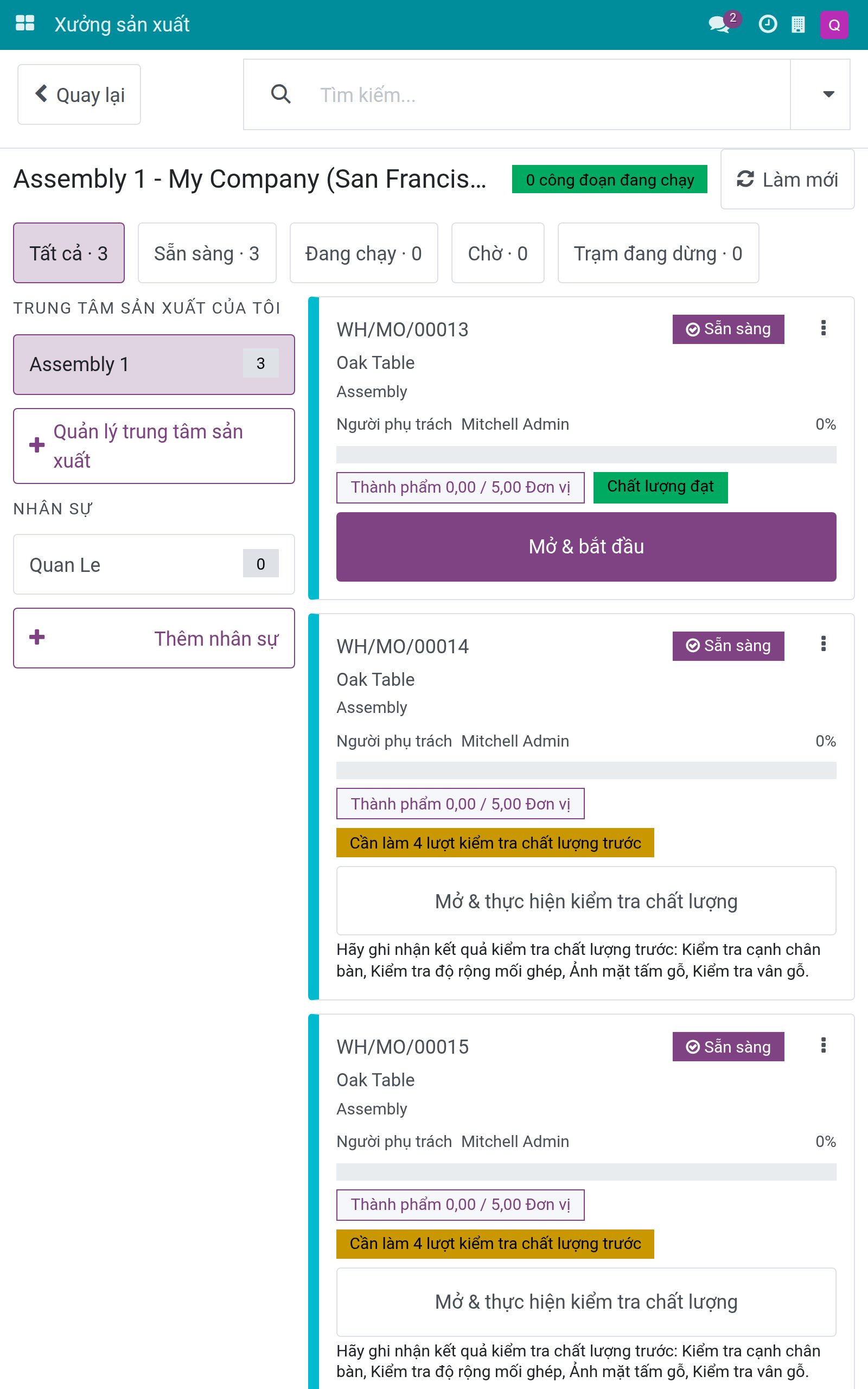
Mỗi thẻ trên bảng công việc cho biết tình trạng chất lượng - cần kiểm tra trước, có cảnh báo chất lượng, không đạt hay đã đạt - để tổ trưởng nắm được trước khi mở công việc. Công việc bị chất lượng giữ lại mở thẳng vào các bước còn tồn đọng thay vì một nút Bắt đầu bị khóa.
Bước Không đạt chặn công việc và nói rõ ai phải xử lý
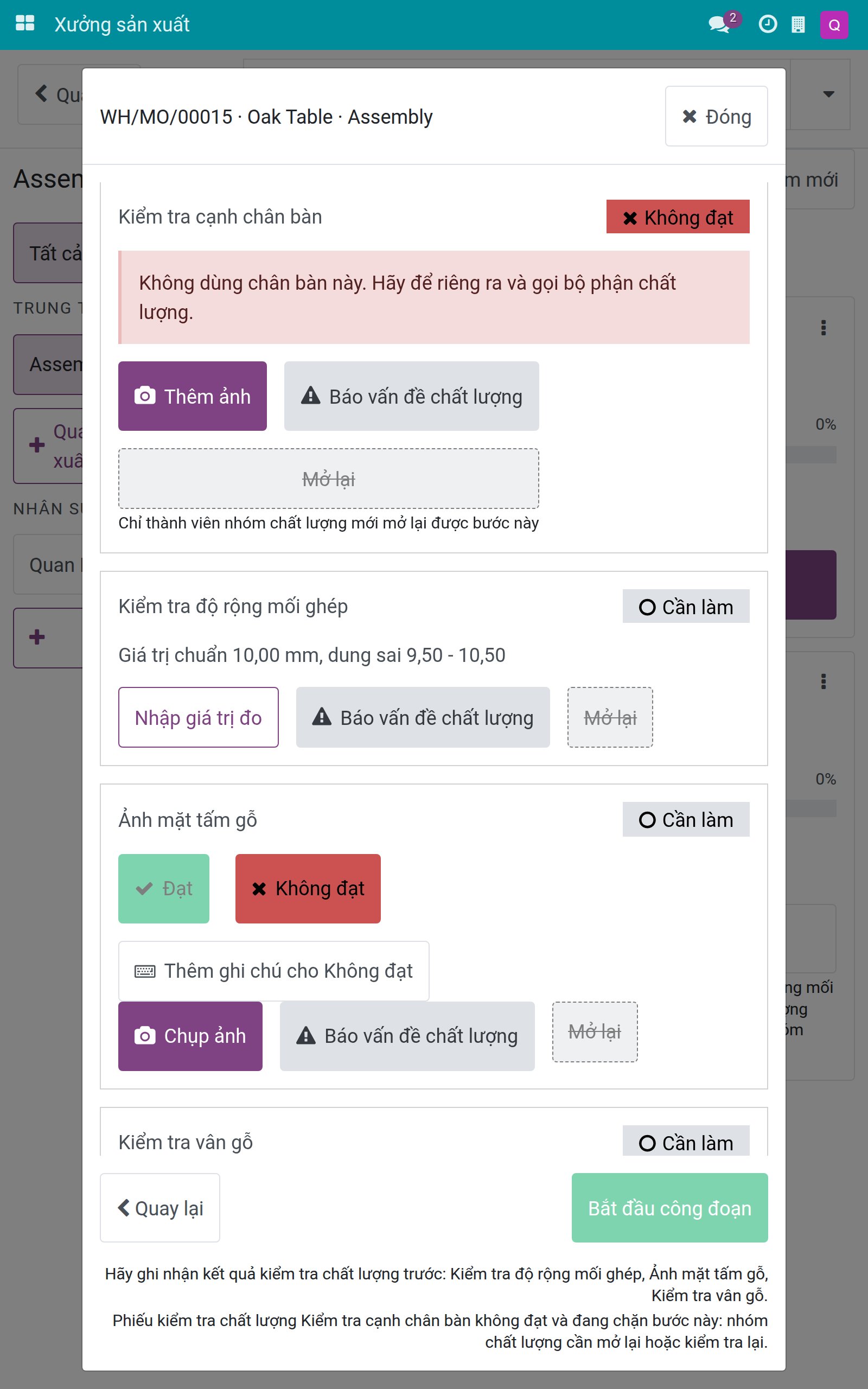
Phiếu kiểm tra bắt buộc bị Không đạt sẽ không cho công đoạn bắt đầu, và màn hình nêu tên phiếu cùng việc nhóm chất lượng phải mở lại hoặc kiểm tra lại. Bước ghi nhận nhầm có thể mở lại bằng một chạm nếu người dùng có quyền; bước Không đạt chỉ nhóm chất lượng mới mở lại được, và màn hình nói rõ điều đó.
Báo động mà không phải rời công việc
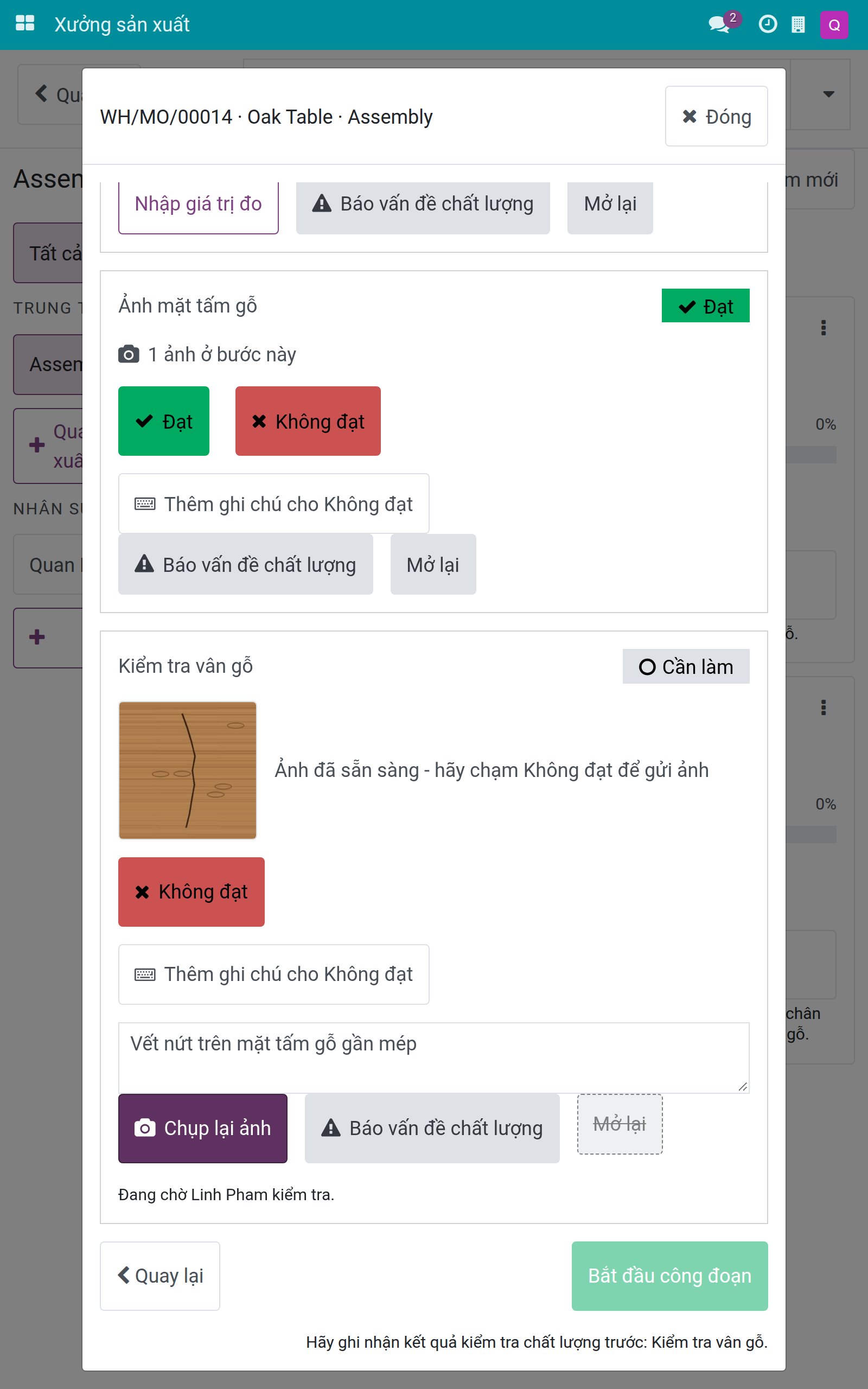
Ghi Không đạt kèm ghi chú và ảnh minh chứng chỉ với vài lần chạm, và có thể báo vấn đề chất lượng ngay từ bước kiểm tra. Ảnh hiện ngay trên bước trước khi gửi, và chạm lại do mạng chập chờn không bao giờ tạo thêm một cảnh báo.
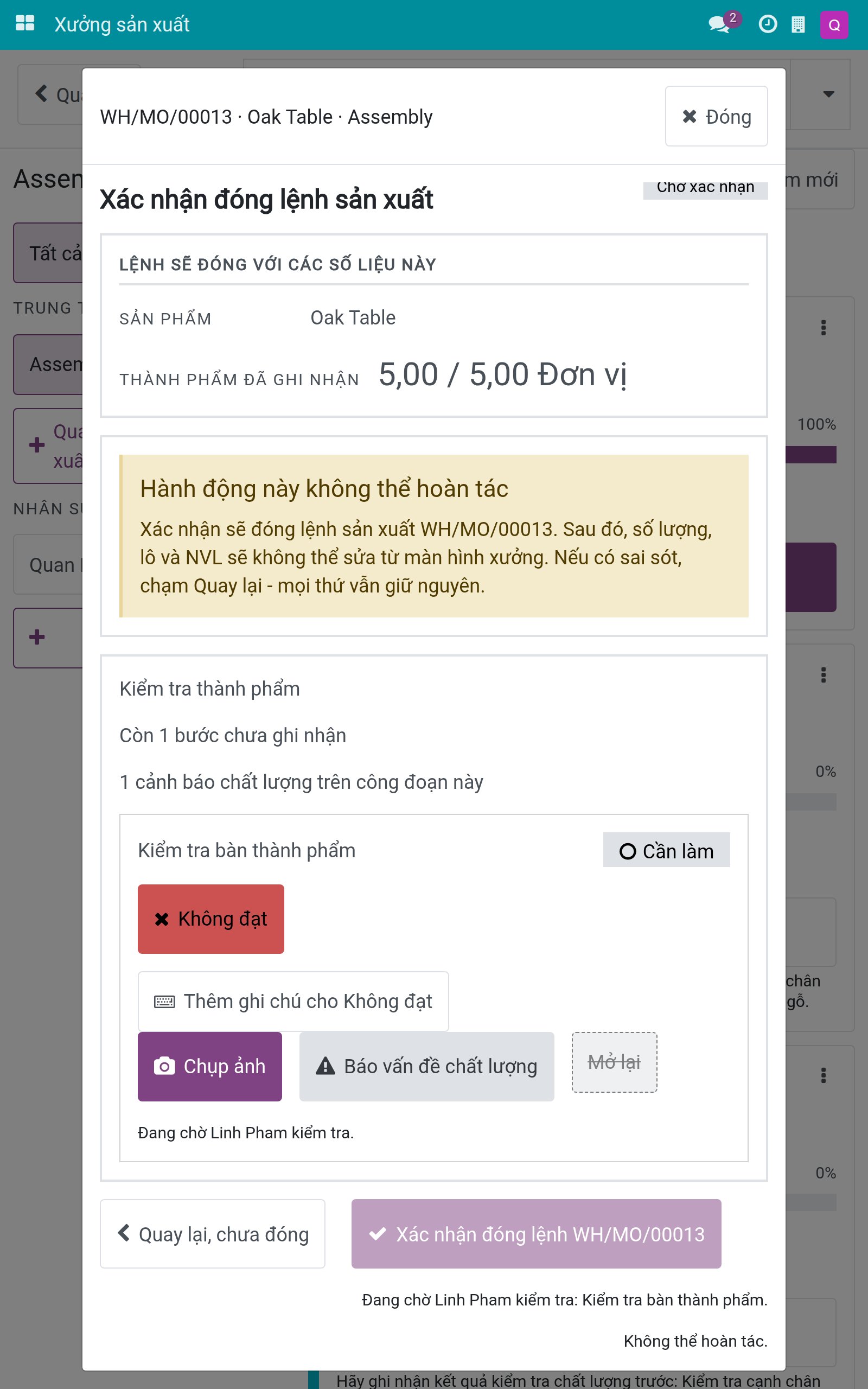
Kiểm tra thành phẩm ngay trên màn hình đóng lệnh
Các bước kiểm tra thành phẩm của lệnh được ghi nhận ngay tại màn hình đóng lệnh. Các nút đóng lệnh tắt kèm một câu nêu tên bước còn cần làm và đang chờ ai. Việc ghi nhận thành phẩm không bao giờ bị chặn - chỉ việc đóng lệnh mới phải chờ.
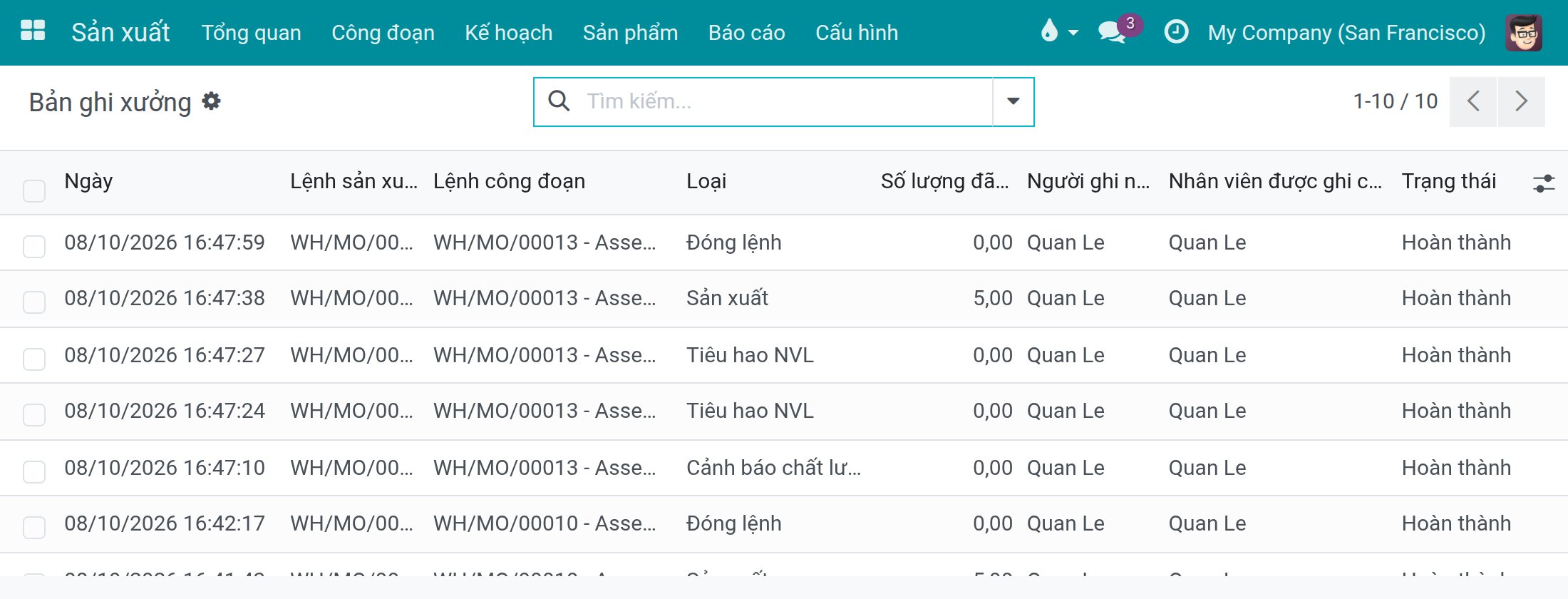
Mọi cảnh báo chất lượng đều có dấu vết
Sản xuất > Báo cáo > Bản ghi xưởng liệt kê các cảnh báo chất lượng tạo trên máy tính bảng, cạnh thành phẩm, tiêu hao và đóng lệnh: ai ghi nhận, ghi cho ai và vào lúc nào.
Còn gì trong gói này
Giá trị đo trên bàn phím số
Nhập giá trị đo với mức chuẩn và dung sai hiện ngay bên cạnh; cùng một giá trị cho cùng một kết luận, dù ghi tại máy hay tại bàn làm việc.
Ảnh minh chứng từ camera thiết bị
Ghi Đạt ở bước chụp ảnh cần có ảnh, ghi Không đạt có thể kèm ảnh, theo cùng quy tắc của ứng dụng chất lượng.
Nút bấm theo loại kiểm tra
Mỗi bước hiện đúng những gì loại kiểm tra hỗ trợ - Đạt, Không đạt, đo hoặc chụp ảnh - bước không có gì thì có nút Đánh dấu hoàn thành.
Đúng người ghi nhận Đạt
Kết luận Đạt hoặc giá trị đo do Người phụ trách của phiếu kiểm tra ghi nhận, người khác thấy bước đang chờ ai.
Mở lại một bước bằng một chạm
Lấy lại bước ghi nhận nhầm khi người dùng có quyền; bước Không đạt chỉ được mở lại qua nhóm chất lượng.
Ghi chú cho mọi kết luận Không đạt
Giải thích điều chưa đạt bằng ghi chú lưu trên phiếu kiểm tra, cạnh thông báo lỗi đã đặt ở điểm kiểm soát.
Những câu hỏi người mua thường hỏi
Tôi có phải tự cài mô-đun này không?
Không. Mô-đun tự động cài đặt khi đã có cả Viindoo Điều hành xưởng sản xuất và Viindoo Quản lý chất lượng sản xuất.
Công nhân có thể xác nhận Đạt cho phiếu kiểm tra không phải của mình không?
Không. Khi phiếu kiểm tra có Người phụ trách, chỉ người đó hoặc người dùng Chất lượng mới ghi nhận được Đạt hoặc giá trị đo; bước kiểm tra hiện rõ đang chờ ai. Không đạt thì ai được làm việc với phiếu kiểm tra cũng ghi nhận được.
Chúng tôi có dùng được loại kiểm tra tự định nghĩa không?
Được. Mỗi bước hiện đúng các nút mà loại kiểm tra được cấu hình - Đạt, Không đạt, nhập giá trị đo hoặc chụp ảnh - còn loại không có nút nào sẽ hiện mô tả của chính nó và một nút "Đánh dấu hoàn thành".
Bước chụp ảnh có bắt buộc phải có ảnh không?
Muốn ghi Đạt ở bước chụp ảnh thì cần ít nhất một ảnh; ghi Không đạt thì có thể kèm ảnh làm minh chứng. Ở bước đã Không đạt, người làm việc với phiếu kiểm tra vẫn thêm được ảnh; chỉ nhóm chất lượng mới xóa hoặc thay ảnh.
Kiểm tra chất lượng có chặn công nhân ghi nhận thành phẩm không?
Không. Thành phẩm luôn được ghi nhận; kiểm tra thành phẩm làm trên màn hình đóng lệnh sau khi đã có thành phẩm, và chỉ việc đóng lệnh mới phải chờ các bước này.
Khả năng tương thích
Hoạt động với Odoo 18.0 Community Edition.
Cần có Viindoo Điều hành xưởng sản xuất và Viindoo Quản lý chất lượng sản xuất; mô-đun tự động cài đặt khi đã có cả hai.
Không hỗ trợ Odoo Enterprise.
Đưa việc kiểm tra chất lượng đến đúng nơi làm ra sản phẩm.
Xem công nhân nhập giá trị đo, ghi Không đạt kèm ảnh và kiểm tra thành phẩm ngay trên máy tính bảng.
Điều hành xưởng - Chất lượng
Note
Mở rộng viin_mrp_workorder - xem tài liệu của phân hệ này.
Note
Mở rộng to_quality_mrp - xem tài liệu của phân hệ này.
Điều hành xưởng - Chất lượng đưa các phiếu kiểm tra chất lượng của lệnh công đoạn lên chính màn hình cảm ứng mà công nhân vẫn dùng để chạy công việc. Công nhân ghi nhận Đạt, Không đạt, giá trị đo hoặc ảnh ngay tại máy, đúng lúc kiểm tra, nên kết quả đến từ người trực tiếp làm. Công đoạn không thể bắt đầu khi phiếu kiểm tra chất lượng còn phải làm hoặc có phiếu Không đạt đang chặn, và lệnh sản xuất không thể đóng khi phiếu kiểm tra thành phẩm còn phải làm. Việc ghi nhận thành phẩm thì không bao giờ bị chặn.
Phân hệ tự cài khi đã cài cả Điều hành xưởng sản xuất và Quản lý chất lượng sản xuất. Bạn không cần thêm menu mới: các bước kiểm tra chất lượng xuất hiện ngay trong ứng dụng Xưởng sản xuất. Hướng dẫn này được chia theo người sử dụng:
- Công nhân vận hành máy ghi nhận các bước kiểm tra chất lượng mà mình phụ trách trên máy tính bảng. Xem mục "Công việc của công nhân vận hành máy".
- Công nhân không phụ trách một bước vẫn có thể dừng chuyền bằng cách ghi nhận Không đạt kèm ảnh. Xem mục "Giật chuông báo động ở bước không thuộc phần mình".
- Nhân viên kiểm tra chất lượng (Chất lượng / Người dùng) mở lại bước Không đạt và ghi nhận kiểm tra thành phẩm. Xem mục "Công việc của nhân viên kiểm tra chất lượng".
Các ảnh chụp màn hình lấy từ một nhà máy mẫu: Quan Le là công nhân vận hành máy, Linh Pham là nhân viên kiểm tra chất lượng, sản phẩm là Oak Table làm từ Oak Leg và Oak Plank.
Cài đặt
- Mở Ứng dụng.
- Tìm Điều hành xưởng - Chất lượng.
- Nhấp Cài đặt.
Thông thường bạn không cần làm bước này. Phân hệ được cài tự động ngay khi Điều hành xưởng sản xuất và Quản lý chất lượng sản xuất đều đã được cài. Nếu thiếu một trong hai, hãy cài nó trước, rồi kiểm tra phân hệ đã có trong danh sách ứng dụng đã cài.
Thiết lập
Quyền truy cập
- Cấp cho mỗi công nhân vận hành máy quyền Sản xuất / Người dùng. Công nhân thấy ứng dụng Xưởng sản xuất và các bước kiểm tra chất lượng của công việc mình làm.
- Cấp cho mỗi nhân viên kiểm tra chất lượng quyền Chất lượng / Người dùng. Chỉ nhóm chất lượng mới mở lại được bước đã ghi nhận Không đạt.
- Liên kết tài khoản của mỗi công nhân và nhân viên kiểm tra với một nhân viên (trường Người dùng trên nhân viên), để công việc được ghi cho đúng người.
Điểm kiểm soát chất lượng
Các bước kiểm tra trên máy tính bảng lấy từ những điểm kiểm soát chất lượng bạn đã tạo trong ứng dụng Chất lượng. Phân hệ này không có thiết lập riêng.
Mở Chất lượng ‣ Kiểm soát chất lượng ‣ Kiểm soát chất lượng ‣ Điểm kiểm soát và nhấp Mới.
Nhập Tiêu đề. Đây là tên mà công nhân đọc trên máy tính bảng.
Chọn Loại: Đạt - Không đạt, Đo lường hoặc Chụp ảnh. Mỗi bước chỉ hiện đúng những nút mà loại của nó cho phép.
Ở Mẫu sản phẩm (hoặc Sản phẩm), chọn sản phẩm cần kiểm tra. Với phiếu kiểm tra làm trong công đoạn, chọn một thành phần của định mức nguyên vật liệu. Với phiếu kiểm tra bàn thành phẩm, chọn thành phẩm.
Ở Nghiệp vụ, chọn loại nghiệp vụ áp dụng, ví dụ Sản xuất.
Ở Người phụ trách, chọn người có nhiệm vụ kiểm tra. Để trống nếu ai cũng được làm.
Đánh dấu Không đi tiếp nếu không đạt nếu kết quả Không đạt phải dừng công việc cho đến khi nhóm chất lượng cho phép tiếp tục.
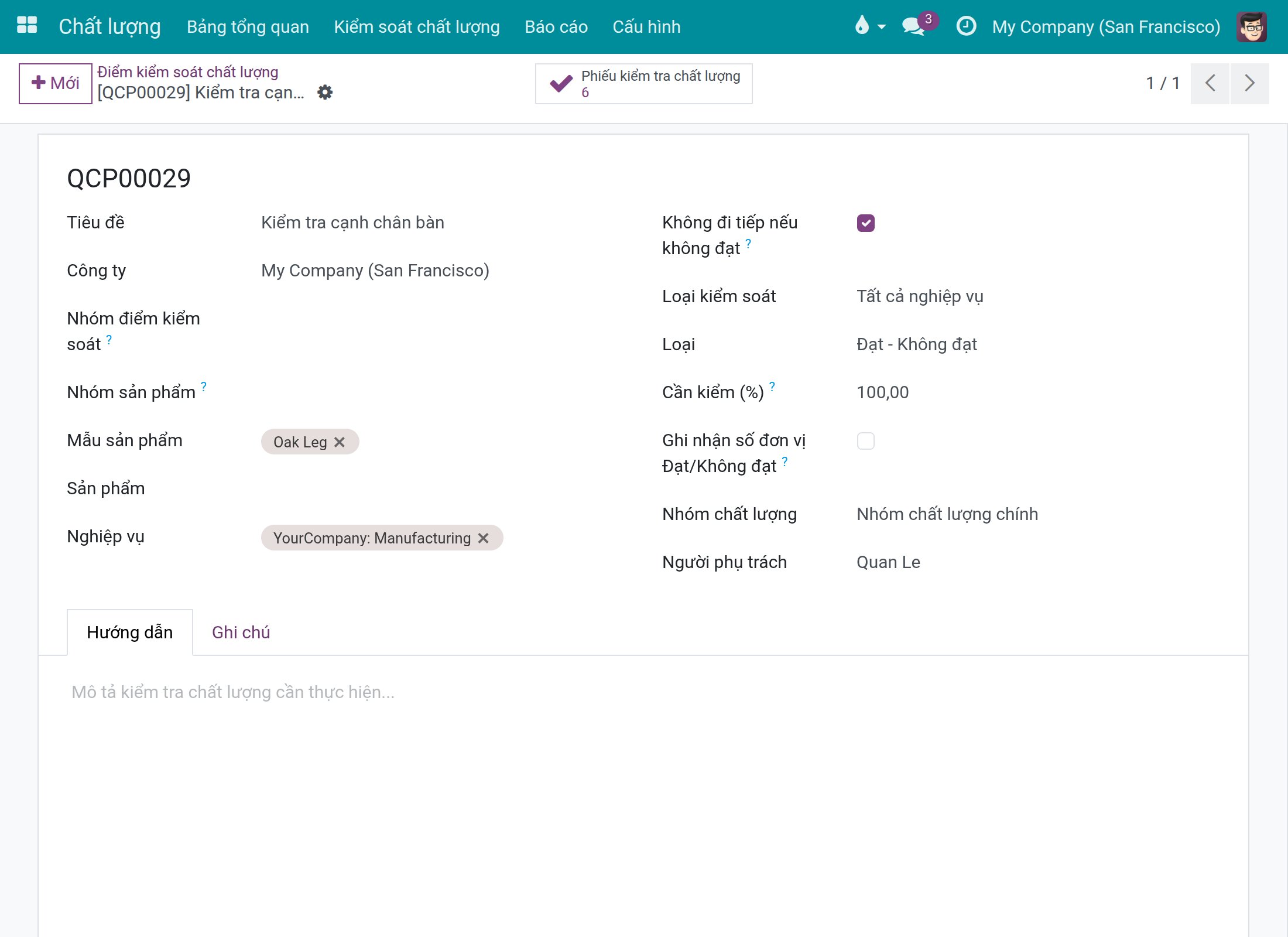
Với điểm kiểm soát loại Đo lường, nhập thêm mức chuẩn, đơn vị tính và khoảng dung sai (Giới hạn dưới, Giới hạn trên). Máy tính bảng hiện chúng cạnh bàn phím số, và kết luận giống hệt khi nhập tại bàn làm việc. Ở thẻ Thông báo khi không đạt của bất kỳ điểm kiểm soát nào, bạn có thể viết một chỉ dẫn ngắn; máy tính bảng hiện chỉ dẫn này trên bước khi kết quả là Không đạt.
Các phiếu kiểm tra được tạo khi lệnh sản xuất được xác nhận:
- Điểm kiểm soát trên một thành phần cho ra một bước trên lệnh công đoạn của công đoạn dùng thành phần đó trong định mức nguyên vật liệu.
- Điểm kiểm soát trên thành phẩm cho ra một phiếu kiểm tra thành phẩm trên lệnh sản xuất. Phiếu này hiện trên màn hình đóng lệnh.
Công việc của công nhân vận hành máy
Ghi nhận các bước kiểm tra chất lượng trước khi bắt đầu
Khi một công việc còn bước kiểm tra chất lượng phải làm, thẻ của nó trên bảng công việc báo như vậy và thẻ không bắt đầu công việc. Hãy mở thẻ, ghi nhận từng bước, rồi bắt đầu.
Mở ứng dụng Xưởng sản xuất, chọn trung tâm sản xuất của bạn và chạm Mở bảng công việc.
Xem thẻ của công việc. Nhãn vàng như Cần làm 4 lượt kiểm tra chất lượng trước cùng dòng Hãy ghi nhận kết quả kiểm tra chất lượng trước: ... nghĩa là công việc đang bị giữ vì chất lượng. Công việc không còn gì phải làm hiện Chất lượng đạt và nút Mở & bắt đầu.
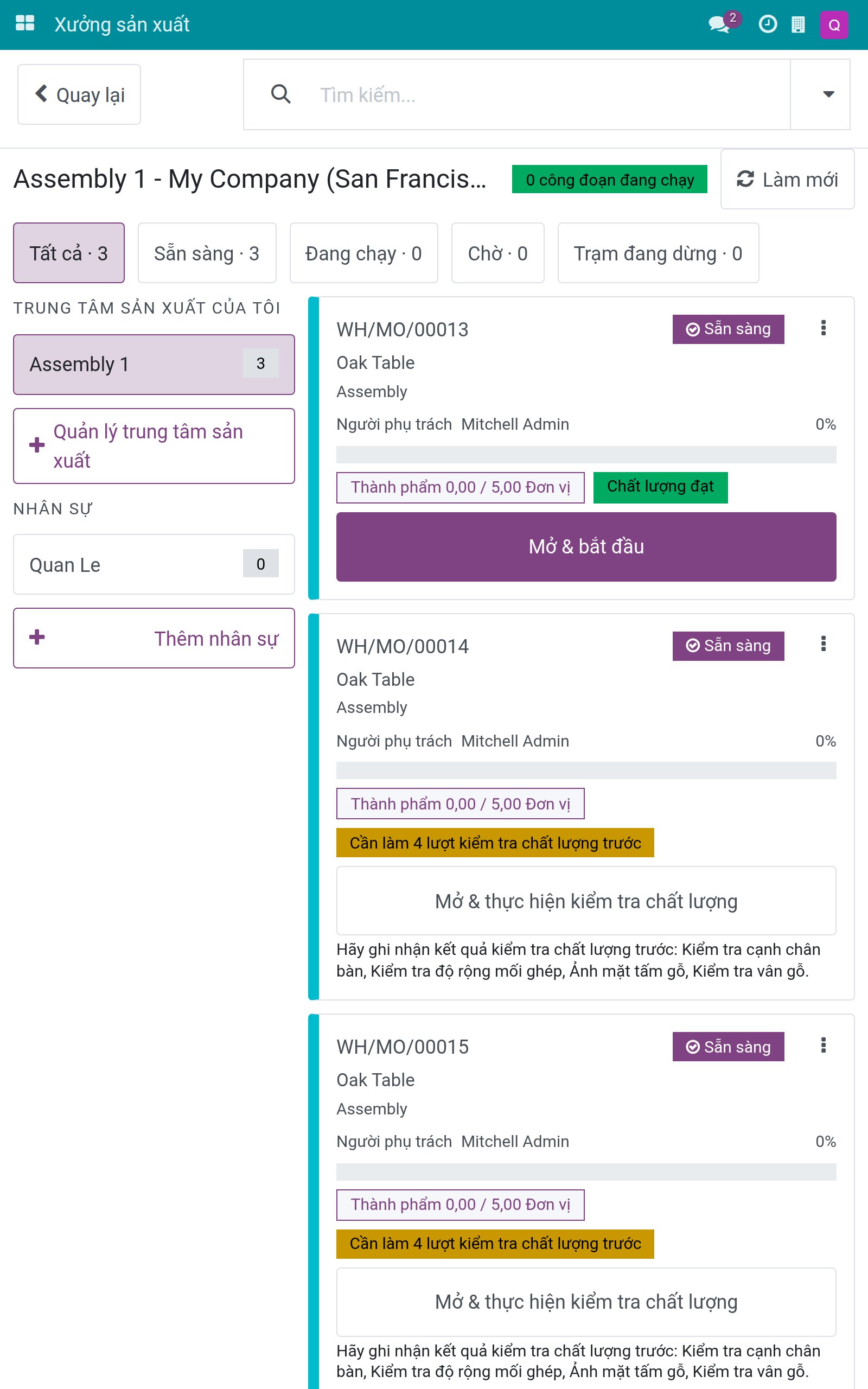
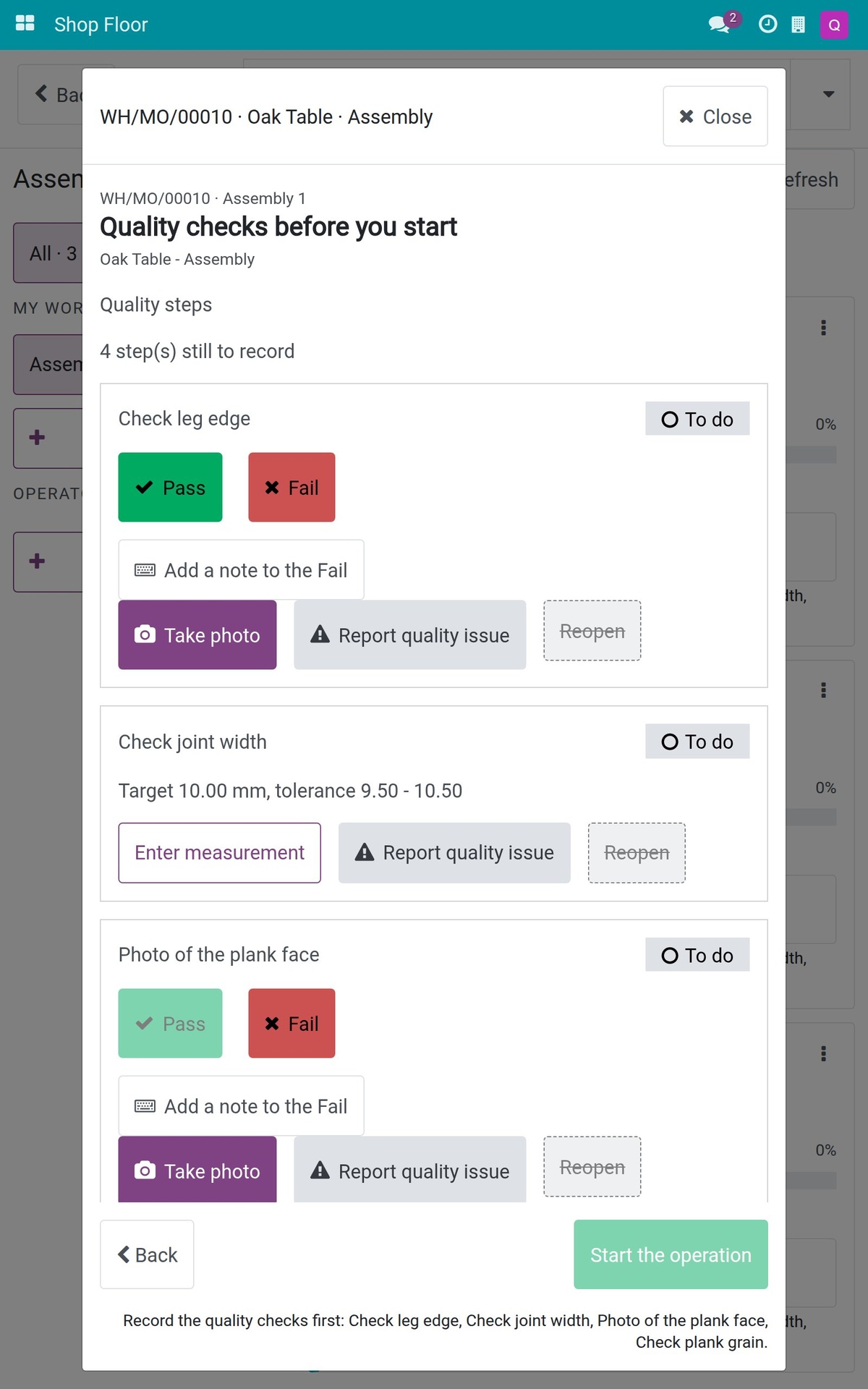
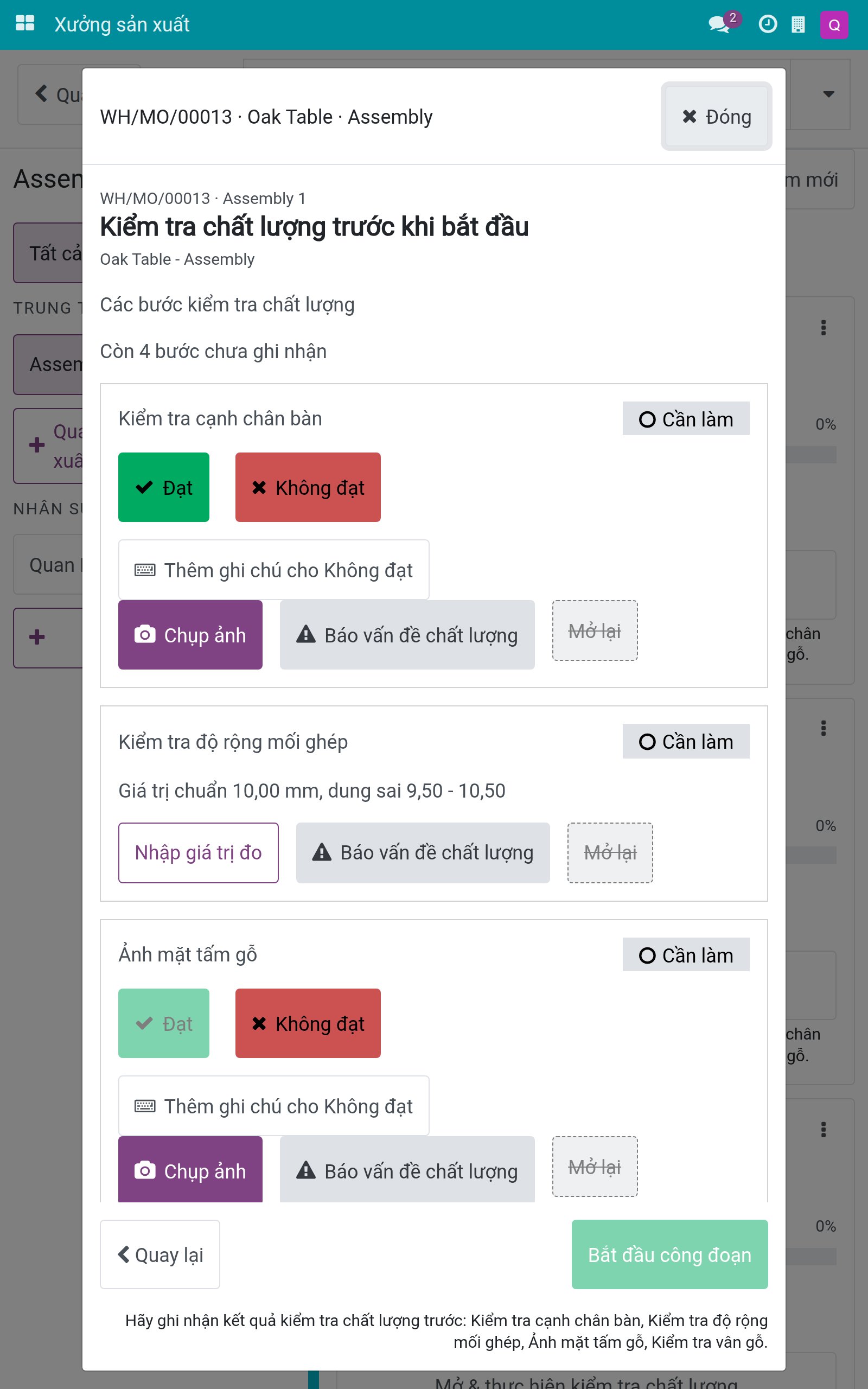
Chạm Mở & thực hiện kiểm tra chất lượng. Màn hình Kiểm tra chất lượng trước khi bắt đầu liệt kê mọi bước kèm trạng thái (Cần làm, Đạt hoặc Không đạt) và số bước còn lại, ví dụ Còn 4 bước chưa ghi nhận. Nút Bắt đầu công đoạn còn xám, lý do được ghi ngay bên dưới.
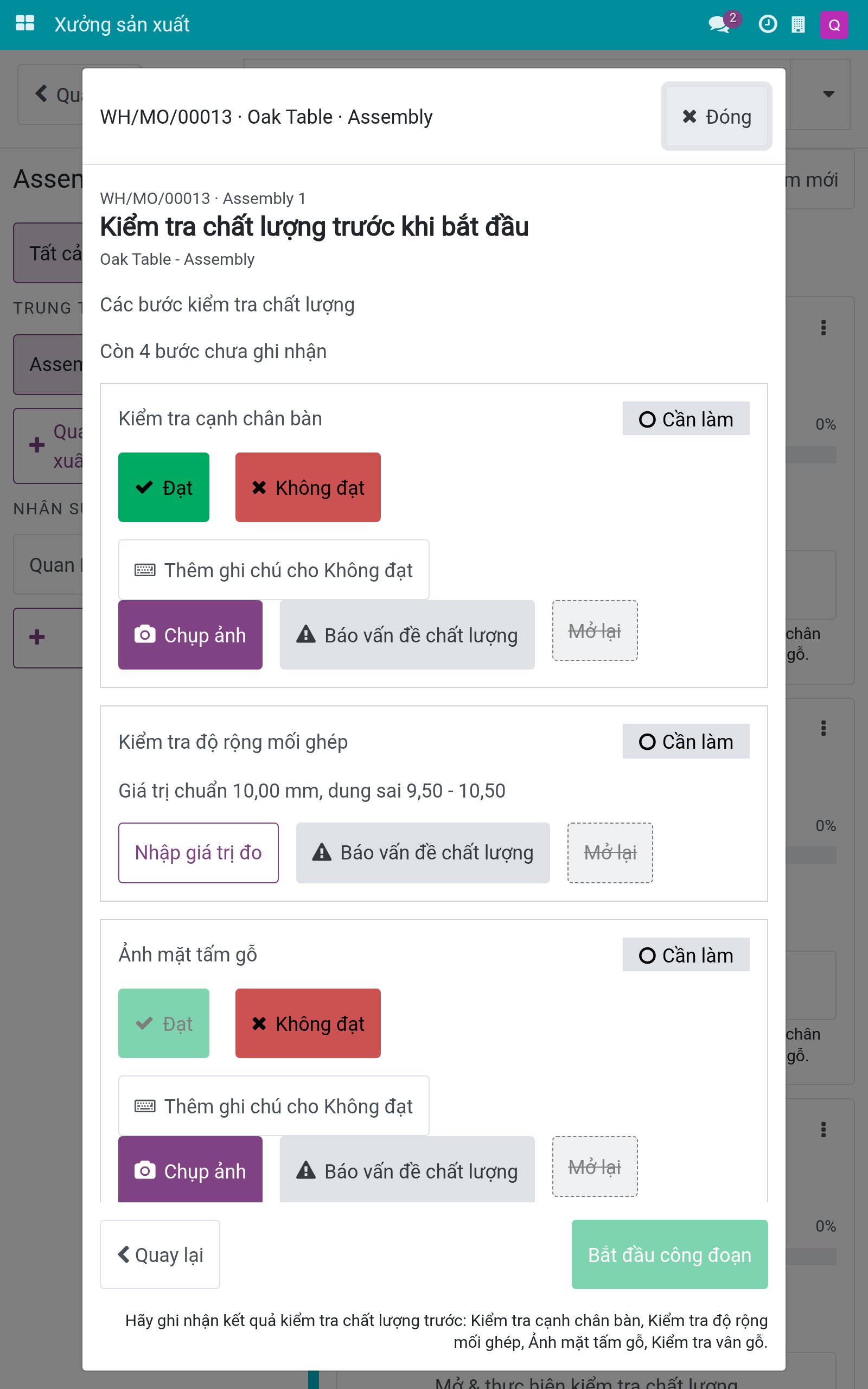
Ở bước loại Đạt - Không đạt, chạm Đạt nếu kết quả tốt. Trạng thái chuyển sang Đạt và số bước còn lại giảm đi.
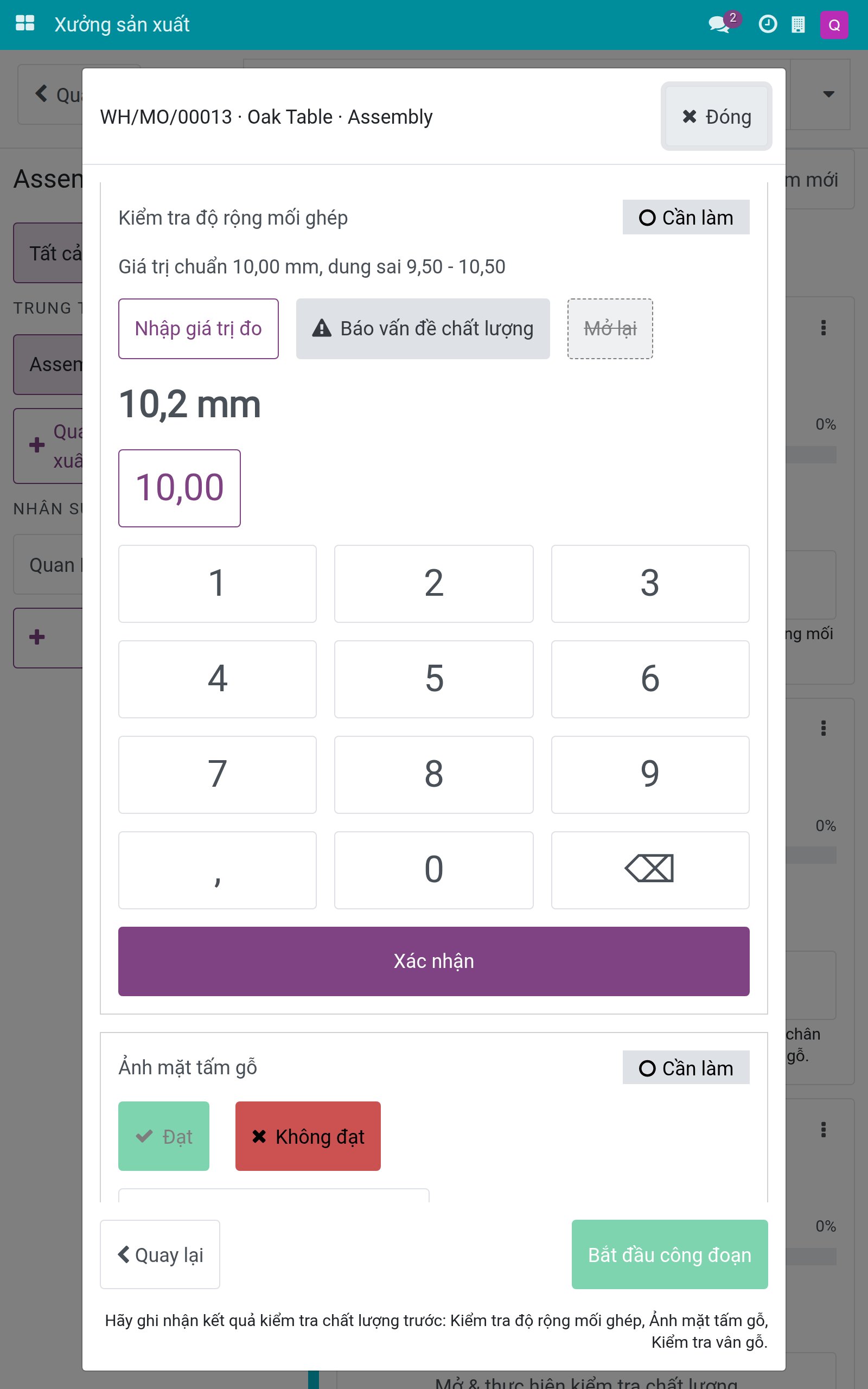
Ở bước loại Đo lường, đọc giá trị chuẩn và dung sai (ví dụ Giá trị chuẩn 10,00 mm, dung sai 9,50 - 10,50), chạm Nhập giá trị đo, gõ số đọc được trên bàn phím số rồi chạm Xác nhận. Bước hiện giá trị kèm đơn vị và kết luận (Đạt hoặc Không đạt) theo dung sai.
Ở bước loại Chụp ảnh, nút Đạt còn mờ cho đến khi có ảnh. Chạm Chụp ảnh, chụp bằng máy ảnh của máy tính bảng, kiểm tra ảnh thu nhỏ và dòng Ảnh đã sẵn sàng - hãy chạm Đạt hoặc Không đạt, rồi chạm Đạt. Bước hiện 1 ảnh ở bước này. Nếu ảnh chưa tốt, chạm Chụp lại ảnh.
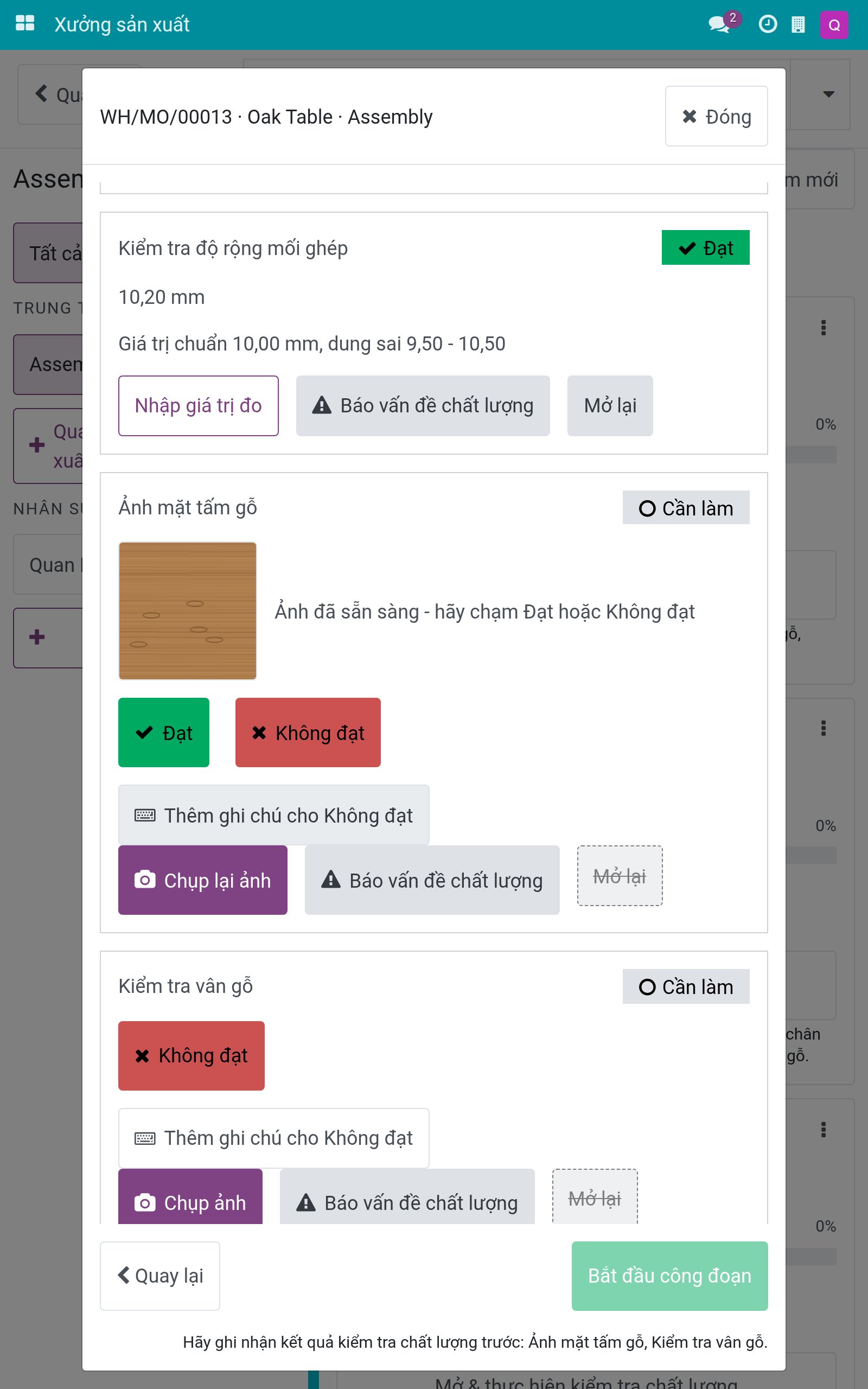
Khi không còn bước nào phải làm, nút Bắt đầu công đoạn sáng lên. Chạm vào đó. Công việc chuyển sang Đang chạy và màn hình của nó liệt kê cùng các bước đó dưới Các bước kiểm tra chất lượng.
Note
Trên bảng công việc, chạm vào thẻ chỉ mở công việc. Công việc chỉ bắt đầu khi bạn chạm Mở & bắt đầu hoặc Bắt đầu công đoạn.
Giật chuông báo động ở bước không thuộc phần mình
Một số bước ghi tên người khác ở trường Người phụ trách của điểm kiểm soát. Nếu bạn không phải người đó, bạn không thấy Đạt hay Nhập giá trị đo trên bước. Dưới bước có dòng Đang chờ Linh Pham kiểm tra., và lý do dưới nút Bắt đầu công đoạn nêu tên bước còn đang chờ.
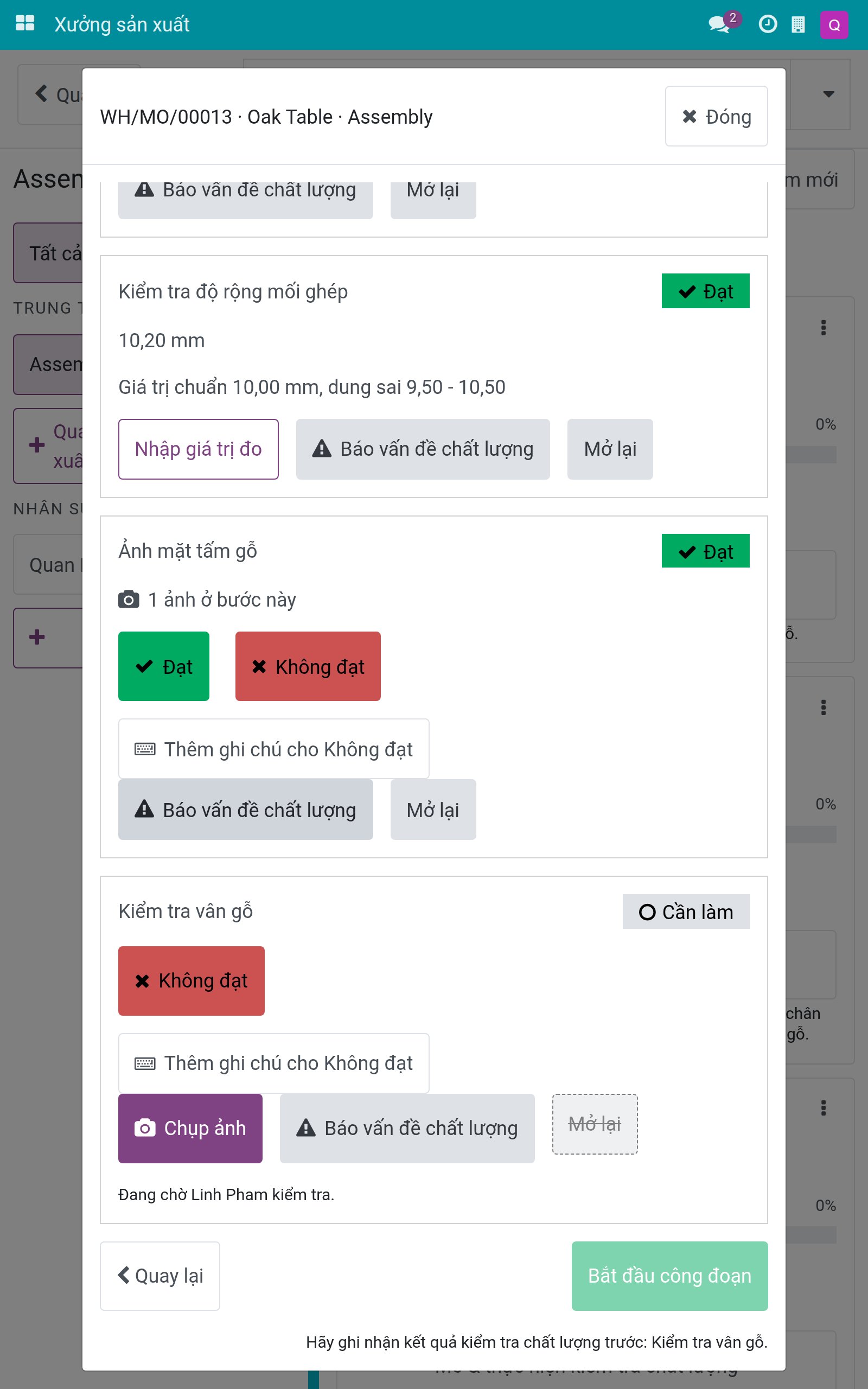
Bạn vẫn có thể báo lỗi mình nhìn thấy, như giật chuông báo động. Nút Không đạt luôn mở cho mọi công nhân.
Chạm Chụp ảnh và chụp chỗ lỗi. Dòng Ảnh đã sẵn sàng - hãy chạm Không đạt để gửi ảnh xuất hiện.
Chạm Thêm ghi chú cho Không đạt và mô tả vấn đề ở ô Vấn đề là gì? (không bắt buộc). Ghi chú không bắt buộc, và bàn phím chỉ mở khi bạn yêu cầu.
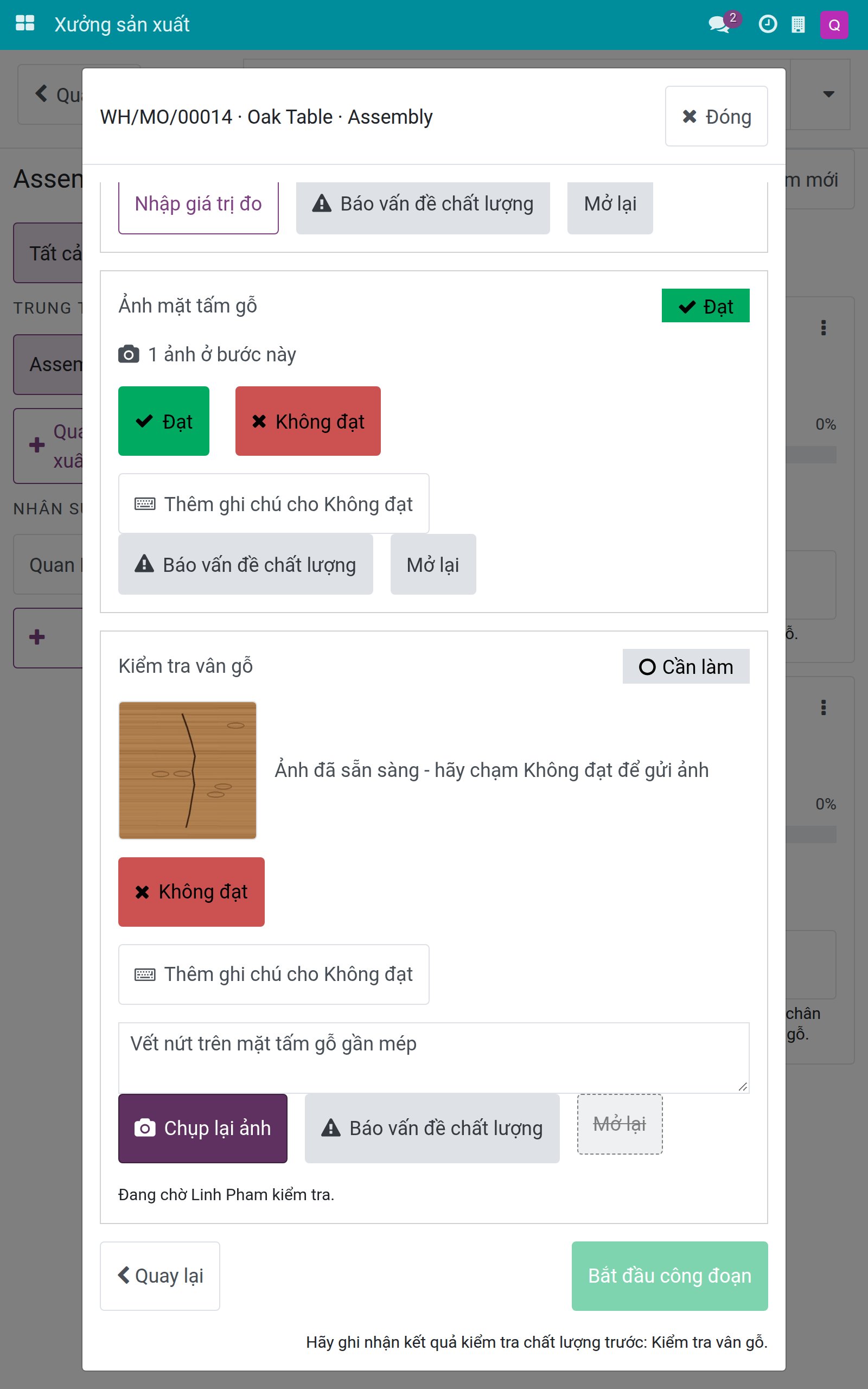
Chạm Không đạt. Bước hiện Không đạt và 1 ảnh ở bước này. Người phụ trách của bước không đổi, và tên bạn được giữ làm người đã ghi nhận kết quả.
Để bổ sung bằng chứng, chạm Thêm ảnh trên bước Không đạt. Ảnh được thêm ngay và số ảnh tăng lên, ví dụ 2 ảnh ở bước này. Bạn có thể thêm ảnh vào bước Không đạt nhưng không thể xóa hay thay ảnh.
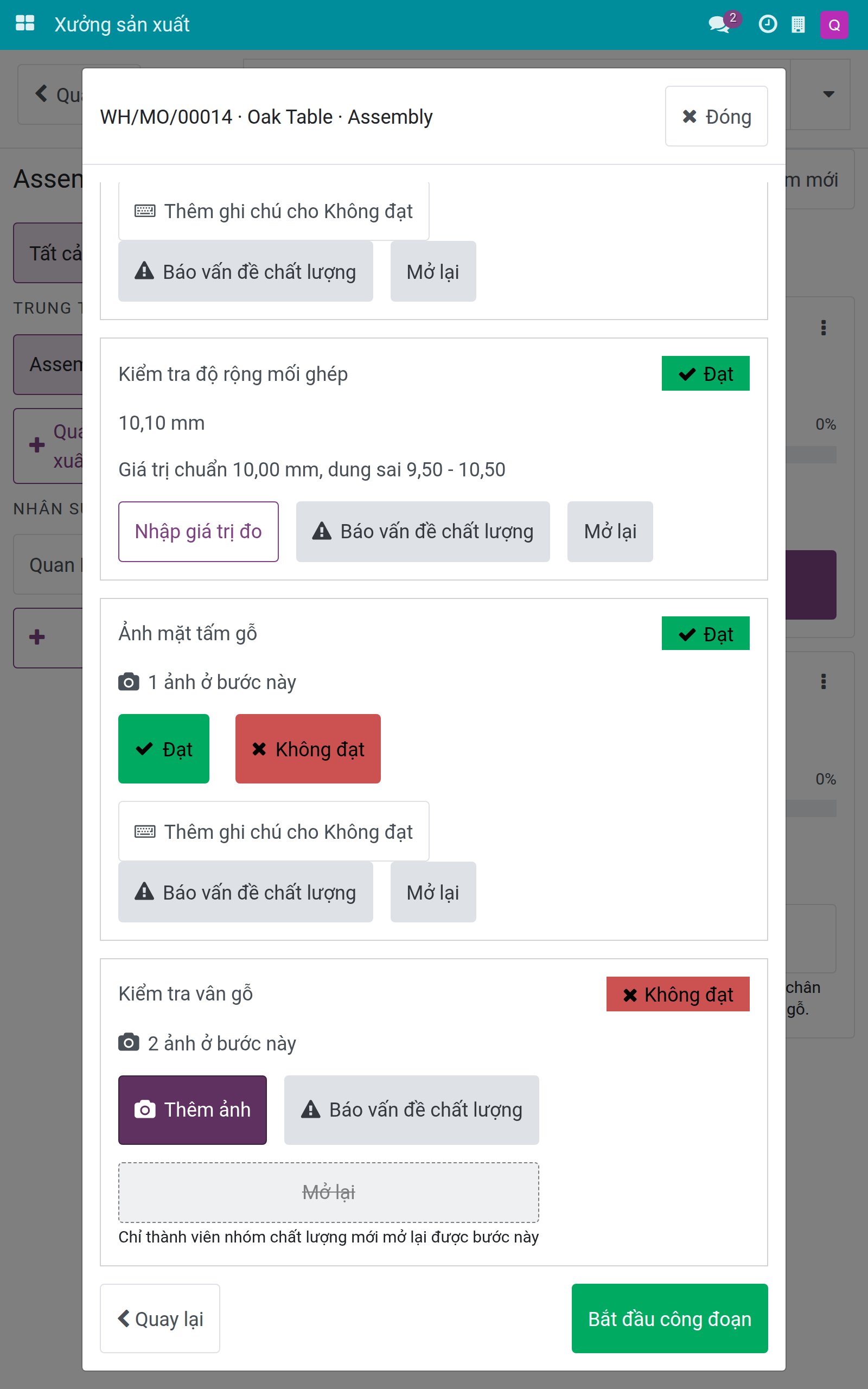
Kết quả Không đạt ở điểm kiểm soát không có Không đi tiếp nếu không đạt thì không giữ công việc: khi không còn gì phải làm, nút Bắt đầu công đoạn vẫn sáng. Nhóm chất lượng vẫn thấy bước Không đạt đó.
Bước Không đạt chặn công việc
Khi điểm kiểm soát có Không đi tiếp nếu không đạt, kết quả Không đạt cần bạn xác nhận, vì nó dừng công việc trên công đoạn.
Ở bước, nếu muốn, chạm Thêm ghi chú cho Không đạt và mô tả vấn đề.
Chạm Không đạt. Hộp thoại Ghi nhận Không đạt cho <bước>? mở ra, kèm cảnh báo rằng kết quả Không đạt sẽ dừng công việc trên công đoạn cho đến khi được xử lý.
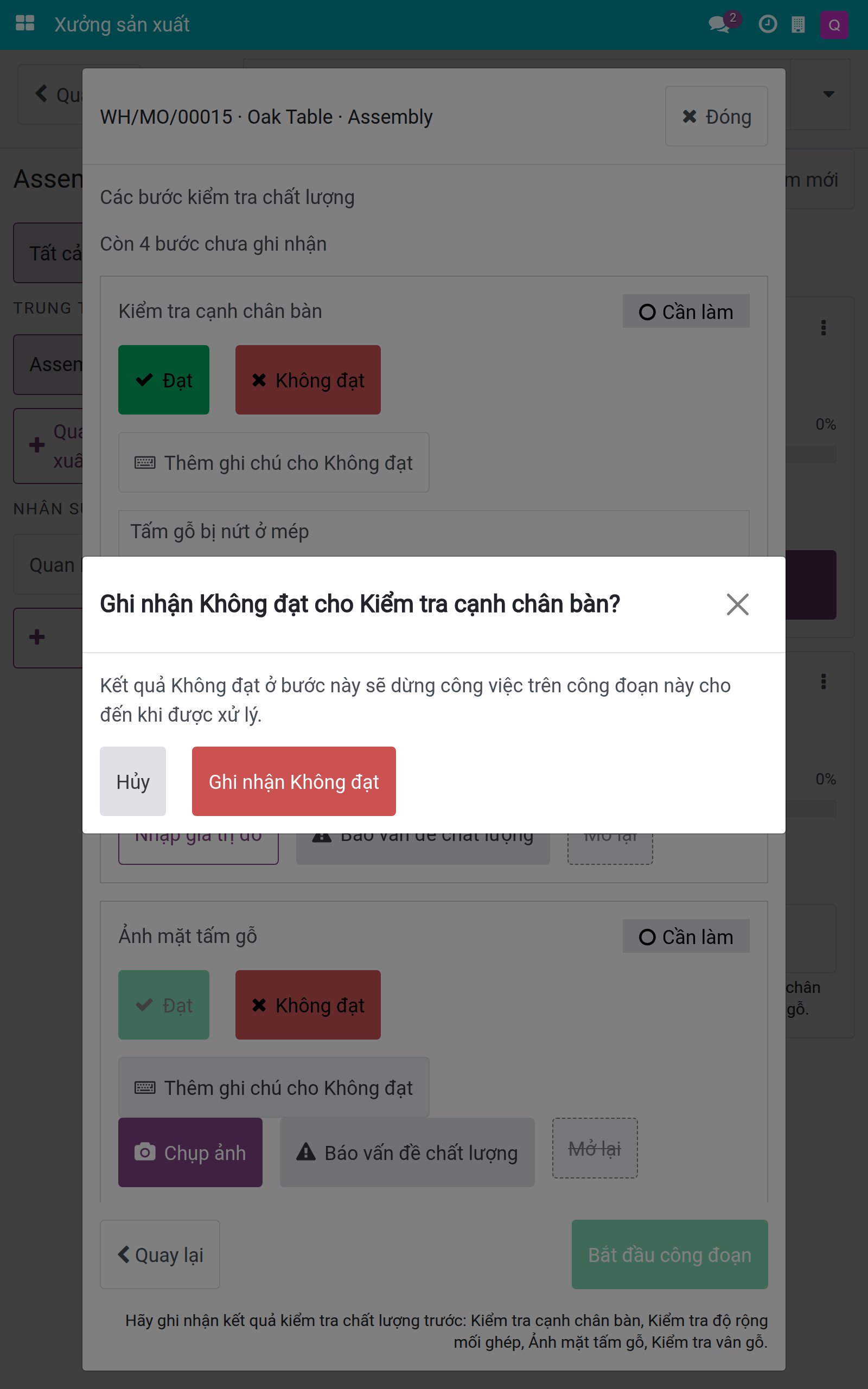
Chạm Ghi nhận Không đạt để xác nhận, hoặc Hủy nếu bạn chạm nhầm.
Bước hiện Không đạt kèm thông báo khi không đạt của điểm kiểm soát. Bắt đầu công đoạn bị vô hiệu, và lý do nêu tên phiếu không đạt, cho biết nhóm chất lượng cần mở lại hoặc kiểm tra lại. Nút Mở lại của bạn bị mờ, kèm câu Chỉ thành viên nhóm chất lượng mới mở lại được bước này.
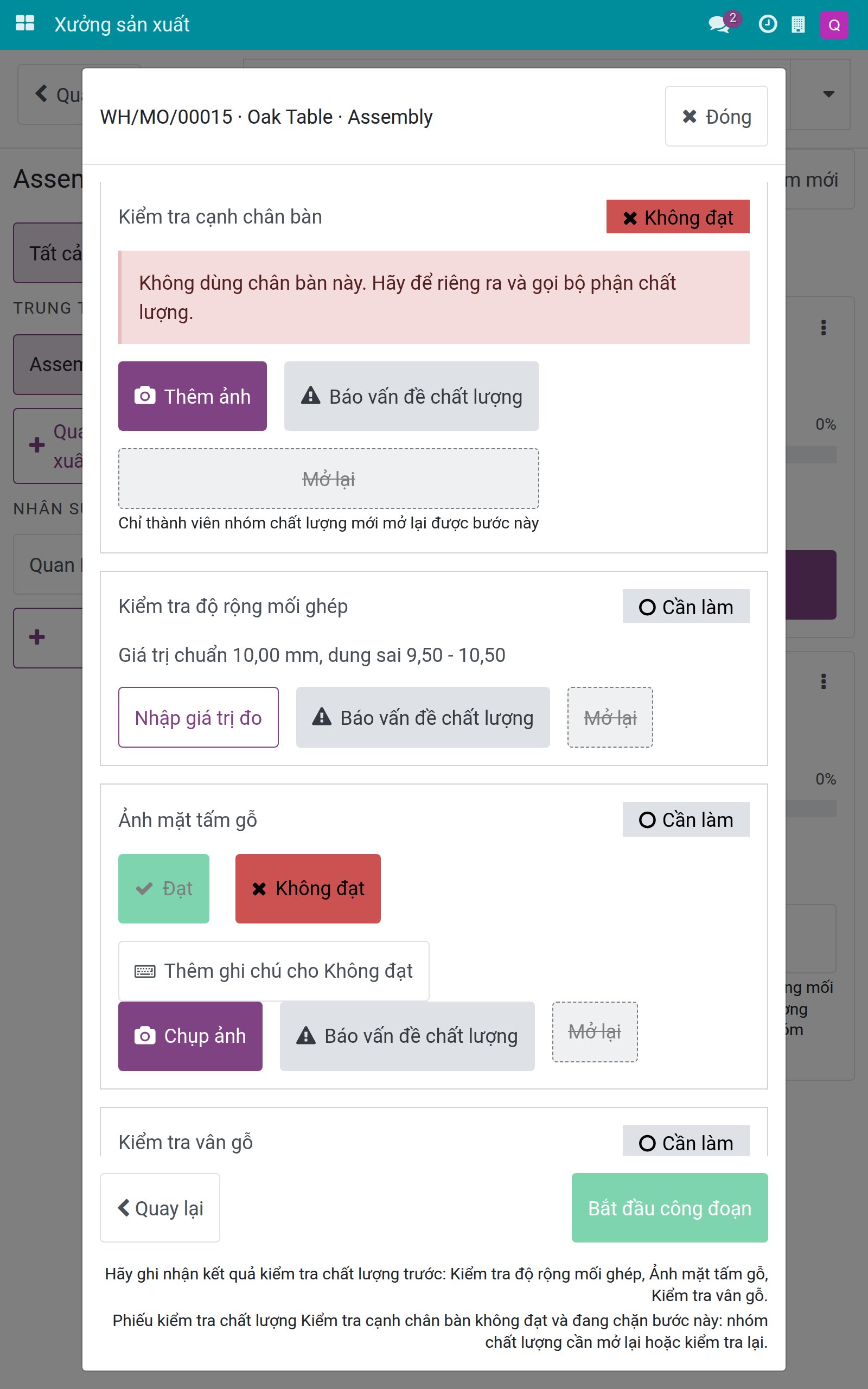
Công việc vẫn mở được. Bạn có thể chạm lại vào thẻ để đọc vì sao Bắt đầu công đoạn đang tắt, thay vì gặp ngõ cụt. Hãy gọi nhân viên kiểm tra chất lượng.
Mở lại bước đã ghi nhận nhầm
Nếu bạn chạm nhầm Đạt ở một bước, bạn có thể rút lại, miễn là bước đang Đạt và bạn có quyền ghi nhận bước đó.
Mở Các bước kiểm tra chất lượng của công việc và tìm bước đó.
Chạm Mở lại. Bước quay về Cần làm và dòng Còn 1 bước chưa ghi nhận trở lại. Không ai bị ghi là người đã kiểm tra.
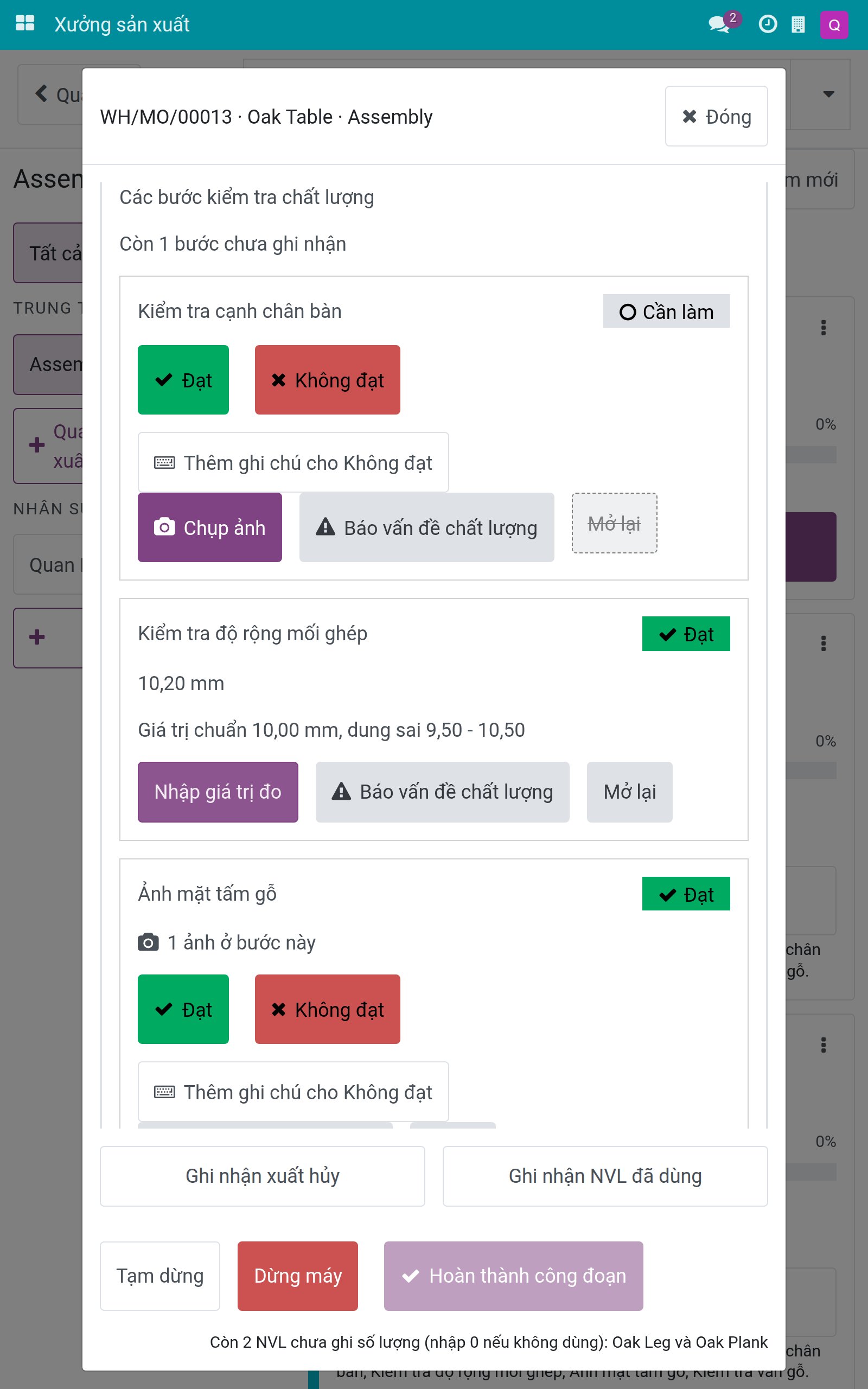
Ghi nhận lại kết quả đúng.
Bước Không đạt thì khác: chỉ thành viên nhóm chất lượng mới mở lại được. Với bạn, nút bị mờ và màn hình nói rõ điều đó.
Báo vấn đề chất lượng
Khi có điều gì không ổn nhưng không phải kết quả của một bước, hãy tạo cảnh báo chất lượng mà không cần rời công việc.
Ở bước, chạm Báo vấn đề chất lượng.
Bước hiện Đã báo vấn đề chất lượng. và đầu mục Các bước kiểm tra chất lượng hiện 1 cảnh báo chất lượng trên công đoạn này. Nếu bạn chạm hai lần khi mạng chậm, chỉ có một cảnh báo được tạo.
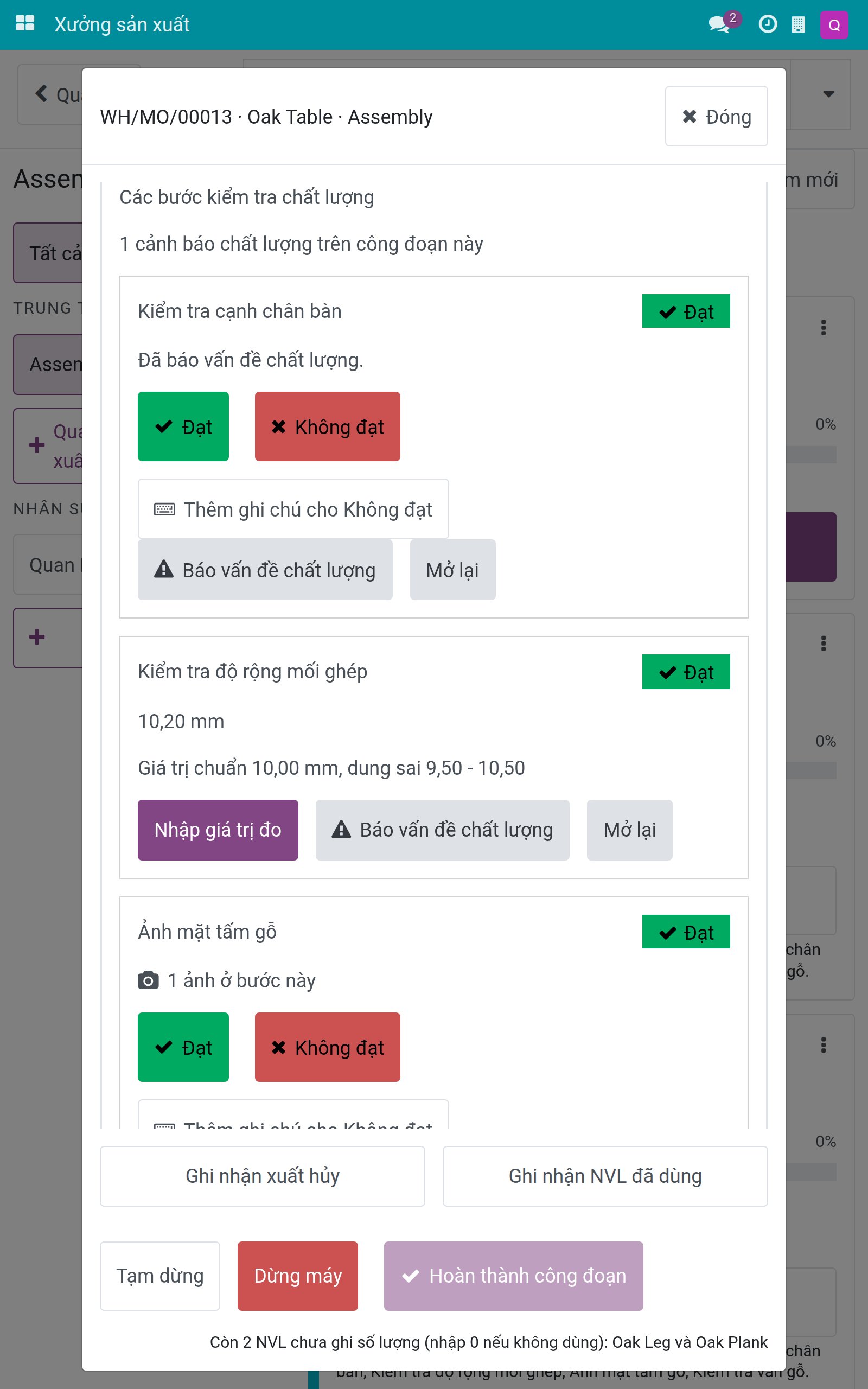
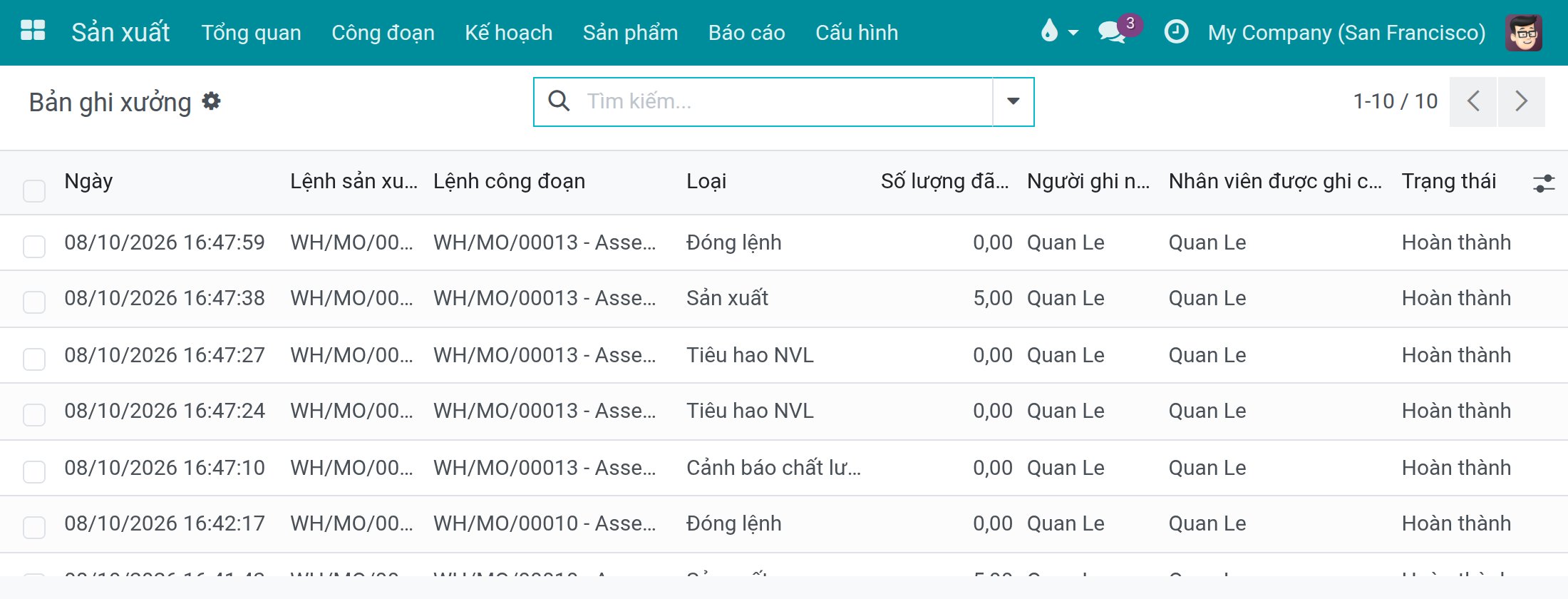
Cảnh báo cũng được liệt kê ở Sản xuất ‣ Báo cáo ‣ Bản ghi xưởng. Hãy xem cột Loại: dòng ghi Cảnh báo chất lượng, nằm cạnh các dòng sản xuất, tiêu hao nguyên vật liệu và đóng lệnh. Nhóm chất lượng xử lý cảnh báo trong ứng dụng Chất lượng.
Nếu công việc không có phiếu không đạt và không còn gì phải làm, thẻ của nó trên bảng công việc có thể hiện nhãn như 1 cảnh báo chất lượng.
Kiểm tra thành phẩm và đóng lệnh
Các phiếu kiểm tra thành phẩm của lệnh được ghi nhận trên màn hình đóng lệnh. Việc ghi nhận thành phẩm không bao giờ bị chất lượng chặn.
Trên công việc, ghi nhận nguyên vật liệu đã dùng và chạm Ghi nhận thành phẩm như thường lệ. Nhập số lượng vừa làm ra.
Chạm Hoàn thành công đoạn. Màn hình Xác nhận đóng lệnh sản xuất mở ra (trên bảng công việc, thẻ của công đoạn cuối đã hoàn thành có nút Đóng lệnh).
Dưới Kiểm tra thành phẩm, mỗi phiếu hiện trạng thái của nó. Khi còn phiếu phải làm, nút Xác nhận đóng lệnh <lệnh> bị vô hiệu và câu bên dưới cho biết lệnh đang chờ ai, ví dụ Đang chờ Linh Pham kiểm tra: Kiểm tra bàn thành phẩm. Nếu phiếu không có người phụ trách, câu ghi Hãy kiểm tra chất lượng trước: ....
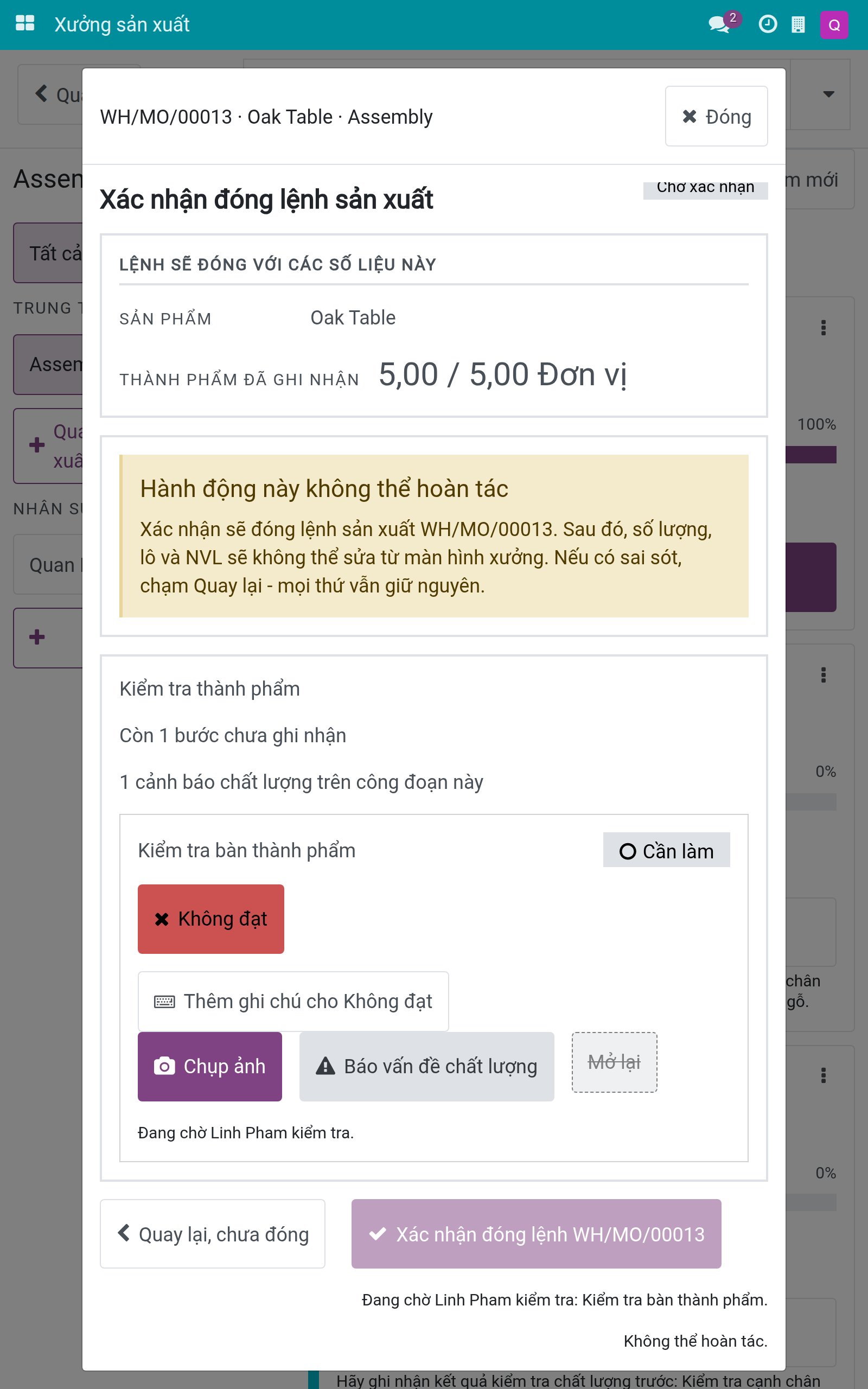
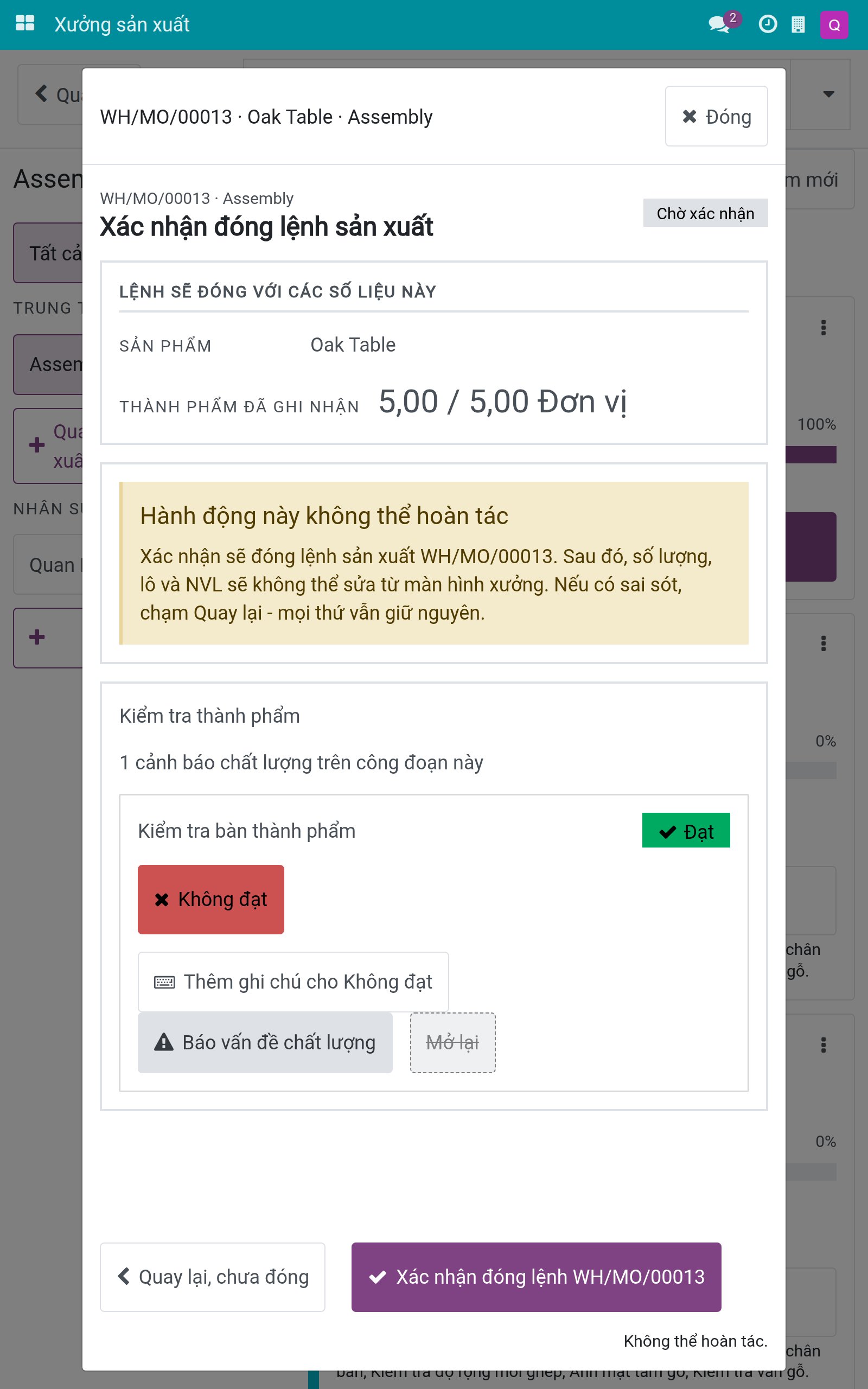
Khi phiếu đã Đạt, hãy làm mới bảng công việc và mở lại Đóng lệnh. Câu chặn đã biến mất và nút đã sáng. Chạm Xác nhận đóng lệnh <lệnh>.
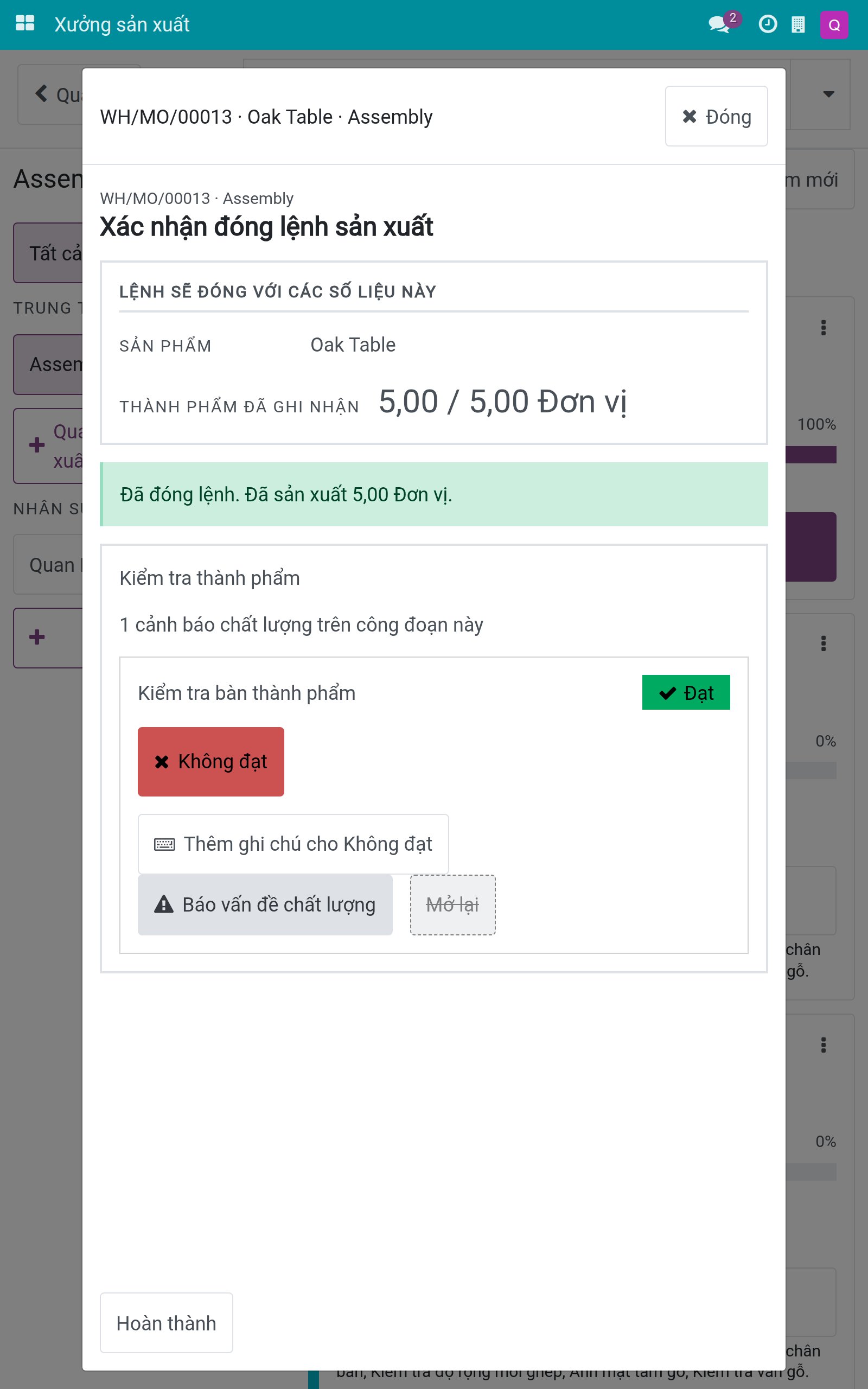
Dòng Đã đóng lệnh. Đã sản xuất 5,00 Đơn vị. xác nhận lệnh đã đóng. Chạm Hoàn thành.
Nếu một phiếu kiểm tra thành phẩm có Không đi tiếp nếu không đạt đã được ghi nhận Không đạt, các nút đóng lệnh vẫn tắt và câu bên dưới cho biết nhóm chất lượng cần mở lại hoặc kiểm tra lại phiếu đó trước khi lệnh được đóng.
Khi mất kết nối mạng
Nếu Wi-Fi bị mất lúc bạn chạm Đạt hoặc Không đạt, máy tính bảng không chắc kết quả đã được lưu. Không có gì bị mất và không có gì bị ghi trùng.
Một dải thông báo hiện trên bước đó: Chưa chắc đã ghi nhận - mất kết nối mạng. Số bạn nhập vẫn còn đây; kiểm tra Wi-Fi rồi bấm Thử lại, hệ thống không ghi trùng. Bước vẫn là Cần làm.
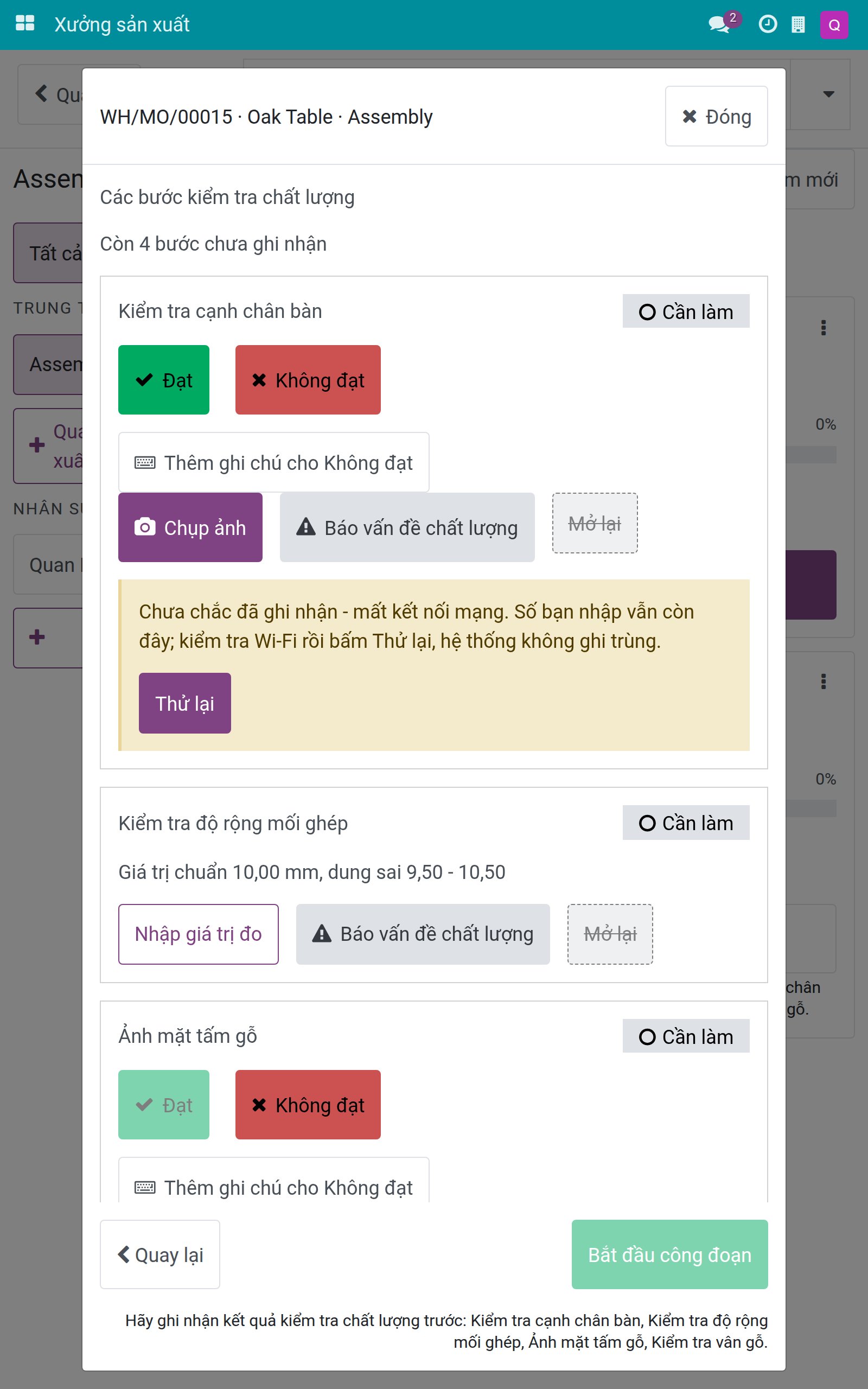
Kiểm tra Wi-Fi rồi chạm Thử lại. Kết quả cũ được gửi đúng một lần và bước hiện Đạt (hoặc Không đạt).
Công việc của nhân viên kiểm tra chất lượng
Cho phép tiếp tục sau khi có bước Không đạt
Nhân viên kiểm tra có quyền Chất lượng / Người dùng mở lại được bước mà công nhân đã ghi nhận Không đạt.
Mở ứng dụng Xưởng sản xuất trên máy tính bảng, chọn trung tâm sản xuất và mở bảng công việc. Thẻ có phiếu không đạt hiện nhãn Kiểm tra chất lượng không đạt.
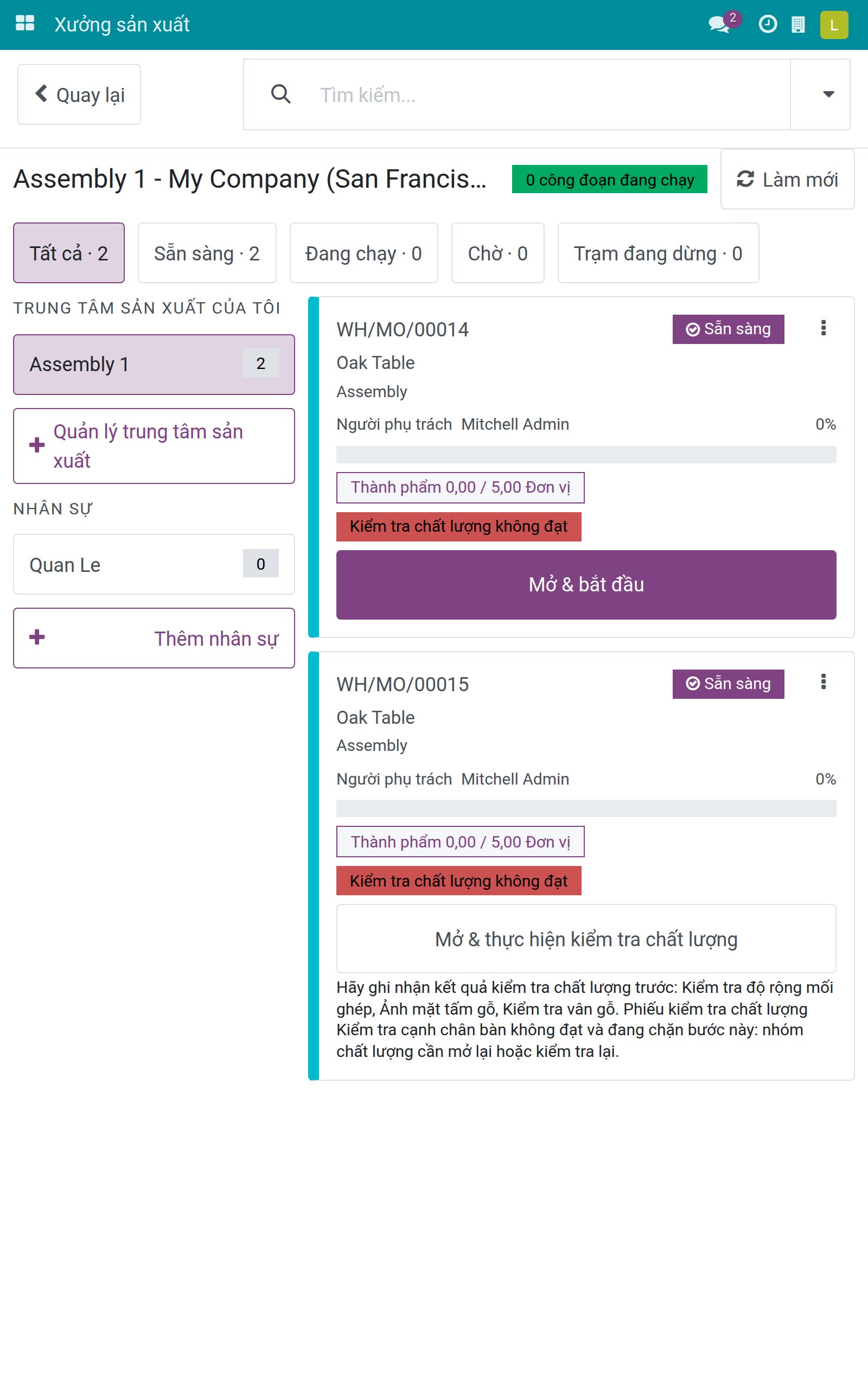
Mở thẻ. Ở bước Không đạt bạn thấy thông báo khi không đạt, và nút Mở lại dùng được với bạn.
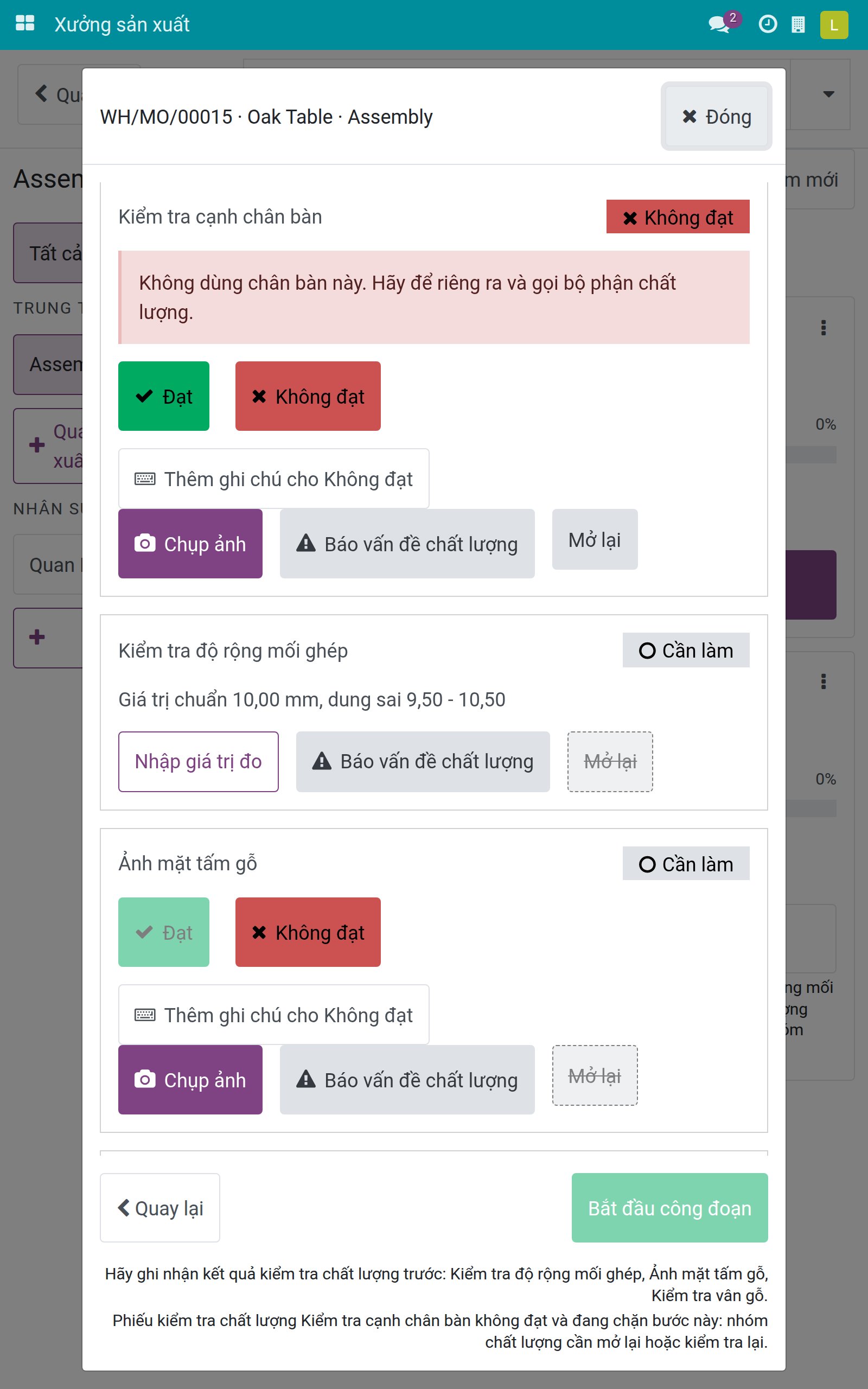
Chạm Mở lại. Bước quay về Cần làm và không ai bị ghi là người đã kiểm tra.
Kiểm tra sản phẩm, rồi chạm Đạt (hoặc Không đạt) để ghi nhận kết luận. Khi không còn gì giữ công việc, công nhân có thể chạm Bắt đầu công đoạn.
Bạn cũng có thể ghi nhận các phiếu kiểm tra thành phẩm trên màn hình đóng lệnh bằng cùng các nút này. Lệnh đóng được khi các phiếu đã Đạt.
Xử lý sự cố
- Nút Bắt đầu công đoạn còn xám. Hãy đọc câu bên dưới nút. Câu đó liệt kê các phiếu phải làm, hoặc các phiếu không đạt đang chặn bước. Hãy ghi nhận các phiếu đó, hoặc gọi nhóm chất lượng mở lại phiếu không đạt.
- Một bước hiện "Đang chờ ... kiểm tra" và tôi không thấy nút Đạt. Điểm kiểm soát ghi tên người khác ở Người phụ trách. Hãy nhờ người đó ghi nhận, hoặc nhờ quản lý đổi Người phụ trách của điểm kiểm soát. Bạn vẫn chạm được Không đạt nếu thấy lỗi.
- Nút Đạt bị mờ ở bước chụp ảnh. Bước chụp ảnh cần có ảnh mới ghi nhận được Đạt. Hãy chạm Chụp ảnh trước.
- Nút Mở lại bị mờ. Bước Không đạt chỉ thành viên nhóm chất lượng mới mở lại được. Câu Chỉ thành viên nhóm chất lượng mới mở lại được bước này hiện cạnh nút.
- Tôi chạm vào thẻ nhưng công việc không bắt đầu. Đây là chủ ý. Hãy chạm Mở & bắt đầu hoặc Bắt đầu công đoạn.
- Các bước kiểm tra chất lượng không xuất hiện trên công việc. Hãy kiểm tra điểm kiểm soát có đúng sản phẩm (một thành phần của định mức nguyên vật liệu dùng trong công đoạn này), đúng loại nghiệp vụ, và được tạo trước khi lệnh được xác nhận. Các bước được tạo lúc lệnh được xác nhận.
- Dải Thử lại xuất hiện. Kết nối đã bị mất. Hãy kiểm tra Wi-Fi và chạm Thử lại.
Hỏi đáp
- Công nhân có ghi nhận Đạt được cho bước ghi tên người khác ở Người phụ trách không?
- Không. Đạt và giá trị đo theo Người phụ trách của điểm kiểm soát. Bất kỳ ai được làm việc trên công việc đều ghi nhận được Không đạt.
- Điều gì xảy ra khi ghi nhận Không đạt ở điểm kiểm soát không có Không đi tiếp nếu không đạt?
- Bước hiện Không đạt và nhóm chất lượng thấy nó, nhưng nó không giữ công việc hay việc đóng lệnh.
- Tôi có xóa được ảnh khỏi bước Không đạt không?
- Không. Bạn thêm được ảnh vào bước Không đạt, nhưng không xóa hay thay ảnh được.
- Chất lượng có chặn việc ghi nhận thành phẩm không?
- Không. Chỉ việc bắt đầu công đoạn và việc đóng lệnh bị giữ.
- Tôi xem các cảnh báo chất lượng tạo từ máy tính bảng ở đâu?
- Trong Sản xuất ‣ Báo cáo ‣ Bản ghi xưởng (loại Cảnh báo chất lượng) và trong ứng dụng Chất lượng.
Phần mềm này và các tệp liên kết ("Phần mềm") được sử dụng (chạy, tuỳ biến, chạy sau khi được tuỳ biến) chỉ khi bạn mua được giấy phép có hiệu lực từ tác giả, điển hình như qua các Ứng dụng Odoo, hoặc trong trường hợp bạn nhận được thoả thuận bằng văn bản từ tác giả của Phần mềm (chi tiết tại tệp COPYRIGHT).
Bạn có thể phát triển các phân hệ Odoo có sử dụng Phần mềm như một Thư viện (thường là phụ thuộc vào, nhập vào và sử dụng nguồn của nó) nhưng không sao chéo bất kỳ mã nguồn hay tài liệu nào thuộc Phần mềm. Bạn có thể phân phối những phân hệ này theo giấy phép mà bạn lựa chọn, miễn sao nội dung giấy phép đó tương tích với điều khoản của Giấy phép Phần mềm Độc quyền Odoo (ví dụ: LGPL, MIT hay bất kỳ loại giấy phép phần mềm độc quyền nào tương tự vậy).
Nghiêm cấm phát hành, phân phối, cấp phép lại hoặc bán bản sao của Phần mềm hoặc bản sao Phần mềm đã được sửa đổi.
Thông báo bản quyền và chấp thuận nêu trên buộc phải được bao gồm trong tất cả các bản sao hoặc các phần quan trọng của Phần mềm.
PHẦN MỀM ĐƯỢC CUNG CẤP "NGUYÊN TRẠNG", KHÔNG BẢO ĐẢM DƯỚI BẤT KỲ HÌNH THỨC NÀO, ĐƯỢC THỂ HIỆN RÕ RÀNG HOẶC NGỤ Ý, KHÔNG GIỚI HẠN ĐẢM BẢO VỀ CÁC BẢO ĐẢM NGỤ Ý VỀ KHẢ NĂNG THƯƠNG MẠI, PHÙ HỢP VỚI MỤC ĐÍCH CỤ THỂ VÀ KHÔNG VI PHẠM. TRONG MỌI TRƯỜNG HỢP SẼ KHÔNG CÓ TÁC GIẢ HOẶC CHỦ SỞ HỮU BẢN QUYỀN NÀO CHỊU TRÁCH NHIỆM VỀ BẤT KỲ KHIẾU NẠI, THIỆT HẠI HOẶC TRÁCH NHIỆM PHÁP LÝ KHÁC NÀO TRONG PHẠM VI HỢP ĐỒNG, CÁC THIỆT HẠI HOẶC CÁCH KHÁC, PHÁT SINH TỪ, NGOÀI HOẶC CÓ LIÊN KẾT VỚI PHẦN MỀM HOẶC VIỆC SỬ DỤNG HOẶC KINH DOANH KHÁC TẠI PHẦN MỀM.